PREGO használati útmutató – szöveges + képernyőképes verzió

PREGO – Használati útmutató

  • Gyors kezdés 5 percben
  • Projektek, feladatok, Kanban
  • Nyomtatható / PDF-be menthető
Kezdjük (Gyors kezdés)
PREGO használati útmutató

Hogyan használd a PREGO-t úgy, hogy tényleg rend legyen?

Ez az útmutató feladat-alapon készült: nem menüket magyaráz, hanem azt mutatja meg, hogyan lesz gyorsan projekted, feladatod, felelősöd és átlátható haladásod. Minden fejezethez tartozik szöveges leírás és screenshot. Itt a cél az, hogy egy rövid szöveges és képi animációval az alapismeretet megszerezd a rendszer használatához. Mélyebb ismeretek is elérhetőek természetesen, de mindig az alapoknál kell kezdeni.

1) Vezérlőpult

A vezérlőpult a PREGO „központi műszerfala”. Belépés után azonnal látod, mi a fontos: mely feladatok sürgősek, hol van csúszás, mely projektek igényelnek figyelmet, és milyen friss változások történtek. A cél az, hogy ne menükben keresgélj — a lényeg egy helyen legyen.

Mit látsz a vezérlőpulton?

  • Áttekintő kártyák / számok: gyors összkép (pl. aktív projektek, nyitott feladatok, határidős tételek).
  • Feladatok státusz szerint: azonnal kiderül, hol torlódik a munka és mi halad.
  • Közelgő határidők: amihez rövid időn belül lépni kell — ez fogja meg a csúszásokat.
  • Saját teendők: ami konkrétan neked van kiosztva, így nem „úszik el” a nap.
  • Értesítések / friss események: ki mit módosított, hol történt változás, mi igényel reakciót.
Jó gyakorlat: a nap indítása a vezérlőpulton. 1–2 perc elég: ránézel a határidőkre és a saját feladataidra, majd ez alapján felállítod a napi sorrendet.
PREGO – Vezérlőpult
Kép 1 – Vezérlőpult (kattints a képre vagy a nagyítóra).

Mit érdemes itt beállítani / testreszabni?

  • Widgetek sorrendje: ami döntéstámogató, legyen felül (határidők, saját feladatok, fontos projektek).
  • Saját teendők: tartsd tisztán — ami kész, zárd le, ami áll, kapjon következő lépést.
  • Szűrés (ha használod): fókuszálj az aktív projektekre és a saját feladataidra.
Tipikus hiba: a vezérlőpultot mindenki nézi, de a feladatoknál nincs felelős és határidő. A vezérlőpult akkor ad valós képet, ha a feladatok „rendben vannak”: felelős + státusz + határidő (ahol kell).

2) Projektek létrehozása

A projekt a PREGO alapegysége. Ide kerül minden, ami egy konkrét munkához tartozik: feladatok, fájlok, megjegyzések, határidők és pénzügyi adatok. Ha a projekt létrehozásakor rend van, a későbbi munka is átlátható marad.

Projekt létrehozás – mire figyelj?

  • Projekt név: legyen rövid és egyértelmű (pl. „Kovács Kft – Weboldal fejlesztés 2026 Q1”).
  • Ügyfél hozzárendelése: ha ügyfélhez kötött munka, mindig rendeld hozzá.
  • Státusz: tartsatok 3–4 jól definiált állapotot (pl. Tervezés / Folyamatban / Ellenőrzés / Kész).
  • Határidő: a projekt végdátuma adja meg a ritmust a csapatnak.
  • Felelős(ök): legyen kijelölve, ki vezeti a projektet.
Jó gyakorlat: már a projekt létrehozásakor határozd meg a státuszlogikát és az elvárt mérföldköveket. Utólag javítani mindig nehezebb.
PREGO – Projekt létrehozás
Kép 1 – Projekt létrehozás (kattints a képre vagy a nagyítóra).

Miért fontos a pontos projektstruktúra?

A projekt nem csak egy mappa. Ez az a keret, amelyben a feladatok, az időráfordítás és a pénzügyi teljesítés összeér. Egy jól definiált projektből később pontos kimutatások és számlázási adatok készíthetők.

Tipikus hiba: túl általános projektnevek használata („Weboldal”, „Marketing”, „Munka”). Pár hónap múlva senki nem fogja tudni, melyik mire vonatkozott.

3) Feladatok kezelése

A feladatkezelésnél dől el, hogy a PREGO valóban rendet teremt-e. Ha nincs felelős és nincs határidő, akkor a rendszer csak egy „szép lista” lesz. A jó feladat mindig egyértelmű: ki csinálja, meddig, és mi számít késznek.

Egy jó feladat minimuma

  • Felelős: mindig legyen kijelölve (különben senkié).
  • Határidő: legalább a kulcsfeladatoknál kötelező (különben csúszás lesz).
  • Leírás: 3–6 mondatban a lényeg: mit kell leadni, milyen elvárással.
  • Állapot: egységes státuszokkal dolgozzatok (pl. Nyitott / Folyamatban / Ellenőrzés / Kész).

Mikor használd a checklistet?

Ha a feladat több apró lépésből áll (pl. „oldal átadás”), bontsd le checklistre. Így nem marad ki semmi, és az előrehaladás látszik akkor is, ha még nincs „Kész” állapot.

  • Checklist: belső lépésekre, ellenőrző pontokra (pl. „meta cím ellenőrizve”, „teszt linkek ok”).
  • Alfeladat: ha külön felelőse lehet, vagy több napos részmunka.
PREGO – Feladat létrehozás
Kép 1 – Feladat létrehozás (kattints a képre vagy a nagyítóra).

Prioritás: csak ami tényleg számít

A prioritás akkor hasznos, ha keveset használtok belőle. Ha minden „sürgős”, akkor semmi sem sürgős. Javaslat: 2–3 szint bőven elég (pl. Alacsony / Normál / Sürgős).

Hiba, amit kerülj: feladatok kiosztása felelős nélkül, vagy úgy, hogy a határidő „majd egyszer”. Ilyenkor a csapat átcsúszik chat-be és fejben tartásba – ez a PREGO teljes értelmét kiüti.
Jó gyakorlat: minden feladatnál legyen „következő lépés”. Ha valami elakadt, írd be kommentben mi kell a továbblépéshez, és jelöld meg az érintettet.

4) Kanban tábla

A Kanban nézet a leggyorsabb “átlátom-e a munkát?” eszköz. Itt nem listát böngészel, hanem vizuálisan látod, hol tartanak a feladatok: mi van előkészítés alatt, mi fut, mi vár ellenőrzésre és mi készült el. A húzd–vidd működés miatt a státuszfrissítés gyors, és a csapat mindig ugyanazt a képet látja.

Kanban használata – 4 lépés

  1. Nyisd meg a projektet.
  2. Válts Kanban nézetre.
  3. Húzd át a feladatot a következő státusz oszlopba.
  4. Ha elakadás van: írj rövid kommentet, és jelöld meg az érintettet.
Egyszerű szabály: a Kanban akkor működik, ha a státuszváltás nem “utólagos admin”, hanem a munka része. Amit megcsináltál, azt azonnal mozgasd tovább.
PREGO – Kanban tábla
Kép 1 – Kanban tábla (kattints a képre vagy a nagyítóra).

Mikor jobb a Kanban, és mikor a lista?

  • Kanban: ha a munka több státuszon megy át (pl. tervezés → kivitelezés → ellenőrzés → kész).
  • Lista: ha gyors, “pipálós” teendőkről van szó, és nem kell folyamatos státuszváltás.
Tipikus hiba: a feladat státusza nem frissül, csak “fejben halad”. Ilyenkor a Kanban hamis képet mutat, és a csapat pár nap alatt visszacsúszik chat-be.

5) Fájlok a projekten belül

A cél egyszerű: ami a projekthez tartozik, az a projekten belül legyen. Ne e-mailben, ne chatben, ne “valahol a gépen”. A PREGO fájlkezelője azért van, hogy a csapat mindig a legfrissebb verzióval dolgozzon.

Alapelvek a fájlkezeléshez

  • Egységes elnevezés: dátum + verzió (pl. 2026-02-05_v1_ajanlat.pdf).
  • Verziókezelés: ha módosítasz, ne írd felül név nélkül – legyen követhető.
  • Rövid leírás: 1–2 mondatban jelezd, mi a dokumentum célja.
  • Legfrissebb jelölése: ha több változat van, legyen egyértelmű, melyik az aktuális.
PREGO – Fájlok kezelése
Kép 1 – Fájlok kezelése (kattints a képre vagy a nagyítóra).

Kategóriák és mappák használata

A rendszer lehetőséget ad kategóriák és mappák létrehozására. Használd őket tudatosan: például külön mappa lehet „Ajánlatok”, „Szerződések”, „Tervezési anyagok” vagy „Átadás”.

  • Kategóriák: dokumentumtípus szerint (pl. pénzügyi, műszaki, marketing).
  • Mappák: projektfázis vagy logikai csoport szerint.
  • Letöltés: a csapattagok és ügyfelek jogosultság szerint hozzáférnek.
Jó gyakorlat: minden “döntési alap” dokumentum kerüljön a projekt fájljai közé. Ami csak chatben létezik, az előbb-utóbb elveszik.
Tipikus hiba: ugyanaz a fájl három külön helyen létezik (chat, e-mail, projekt). Ilyenkor senki nem tudja, melyik az aktuális verzió.

6) Értesítések és kommentek

A PREGO akkor gyorsít igazán, ha a fontos információ nem vész el. Ezért a megjegyzések (kommentek) és az értesítések célja nem az, hogy “chateljünk”, hanem az, hogy a projekt és a feladat mellett megmaradjon a döntés, a kérdés és a következő lépés.

Komment – hova és mire használd?

  • Feladathoz: ha a megjegyzés egy konkrét teendőhöz kapcsolódik (ez az alap).
  • Projekthez: ha általános projekt-információ (pl. ügyfél döntés, meeting összefoglaló).
  • Fájl mellé: ha egy dokumentumhoz kell kontextus (pl. “ez a végleges verzió jóváhagyásra”).
Jó gyakorlat: 1 komment = 1 téma. Röviden írd le a lényeget, és a végére tedd oda: mi a következő lépés.

Mikor jelölj meg (mention) valakit?

  • Ha döntés kell tőle (“Jóváhagyod?”).
  • Ha információ kell (“Küldd át a végleges logót / adatot / hozzáférést”).
  • Ha elakadás van, és tőle függ a továbblépés.

Értesítések – hogyan ne legyen belőle zaj?

  • Hasznos értesítés: feladat kiosztás, határidő változás, státusz váltás, megemlítés.
  • Kerülendő: minden apró módosításra értesítést küldeni (ezt a csapat kikapcsolja).
  • Szabály: értesítés akkor menjen, ha a másik félnek tényleg dolga van vele.
Tipikus hiba: a fontos infó külön üzenetben megy el (e-mail/chat), miközben a feladatban nincs nyoma. Később senki nem találja meg, mi lett megbeszélve.

7) Ügyfelek és kapcsolatok kezelése

Az ügyfélmodul a PREGO egyik alapja. Minden projekt, ajánlat, számla és kommunikáció egy konkrét ügyfélhez kapcsolódik. Ha itt rend van, a teljes rendszer átlátható marad.

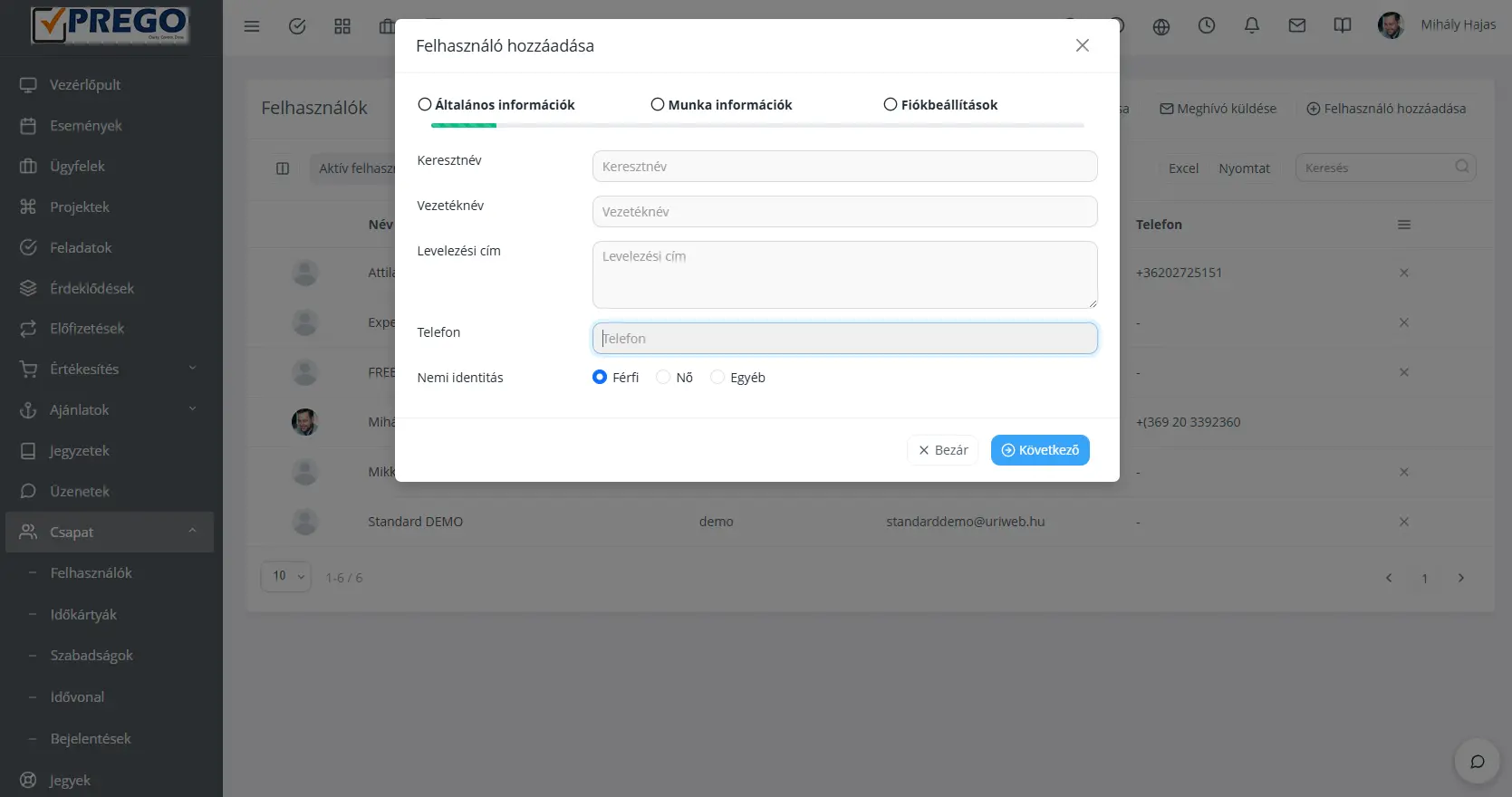
Új ügyfél létrehozása

  • Cégnév / Név: hivatalos formában add meg.
  • Kapcsolattartó: legalább egy e-mail és telefonszám.
  • Számlázási adatok: cím, adószám, fizetési feltételek.
  • Megjegyzés: fontos háttérinformációk (pl. szerződés típusa).
PREGO – Ügyfél létrehozása
Kép 1 – Ügyfél létrehozása (kattints a képre vagy a nagyítóra).
Jó gyakorlat: ne projekt alatt tartsd nyilván az ügyféladatokat. Mindig az ügyfélprofil legyen a központi adatforrás.

Kapcsolattartók kezelése

Egy ügyfélhez több kapcsolattartó is tartozhat (pl. pénzügy, projektvezető, tulajdonos). Rögzítsd külön őket, így az értesítések és dokumentumok célzottan küldhetők.

  • Jogosultság beállítása (mit láthat a portálon).
  • Értesítési beállítások.
  • Aktív / inaktív státusz kezelése.
PREGO – Kapcsolattartók kezelése
Kép 2 – Kapcsolattartók kezelése (kattints a képre vagy a nagyítóra).
Tipikus hiba: egyetlen általános e-mail cím használata (“info@...”), miközben több döntéshozó is érintett. Ez kommunikációs csúszásokat okoz.

8) Időmérés mint munkaidő mérése

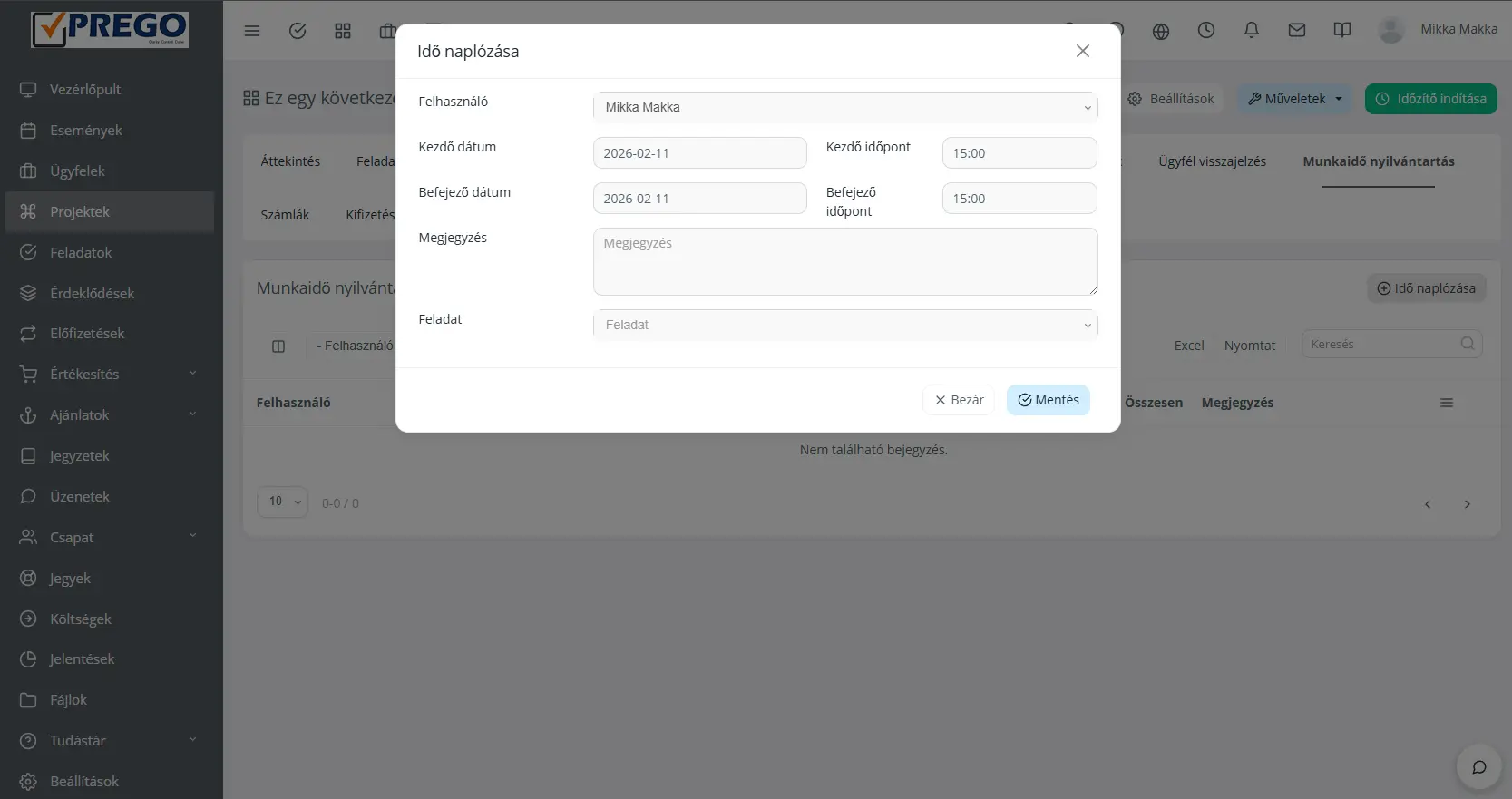
Az időmérés a PREGO-ban nem “plusz admin”, hanem kontroll. Pontosan látod, mennyi idő ment el egy projektre vagy feladatra, mire ment el, és hol csúszik ki a becslésből. Ez kell a pontos tervezéshez, elszámoláshoz és a későbbi árazáshoz.

Időzítő indítása feladatra

  1. Nyisd meg a projektet, majd a konkrét feladatot.
  2. Indítsd el az időzítőt (Start timer).
  3. Munka közben hagyd futni, a végén állítsd le.
  4. Ellenőrizd az időbejegyzést, és mentsd.
PREGO – Időzítő indítása feladatra
Kép 1 – Időzítő indítása feladatra (kattints a képre vagy a nagyítóra).
Jó gyakorlat: az időt mindig feladathoz rögzítsd, ne csak projekthez. Így később pontosan látod, mi vitte el az időt (és hol volt alábecsülés).

Manuális időrögzítés (utólag)

Ha nem használsz időzítőt, az időt manuálisan is rögzítheted. Ez hasznos terepen, meeting után, vagy ha több rövid feladaton dolgoztál egymás után.

  • Dátum: mikor történt a munka.
  • Időtartam: mennyi idő ment el.
  • Leírás: röviden, mire ment el (pl. “hibajavítás”, “egyeztetés”, “tesztelés”).
PREGO – Manuális időrögzítés
Kép 2 – Manuális időrögzítés (kattints a képre vagy a nagyítóra).

Időkimutatás és ellenőrzés

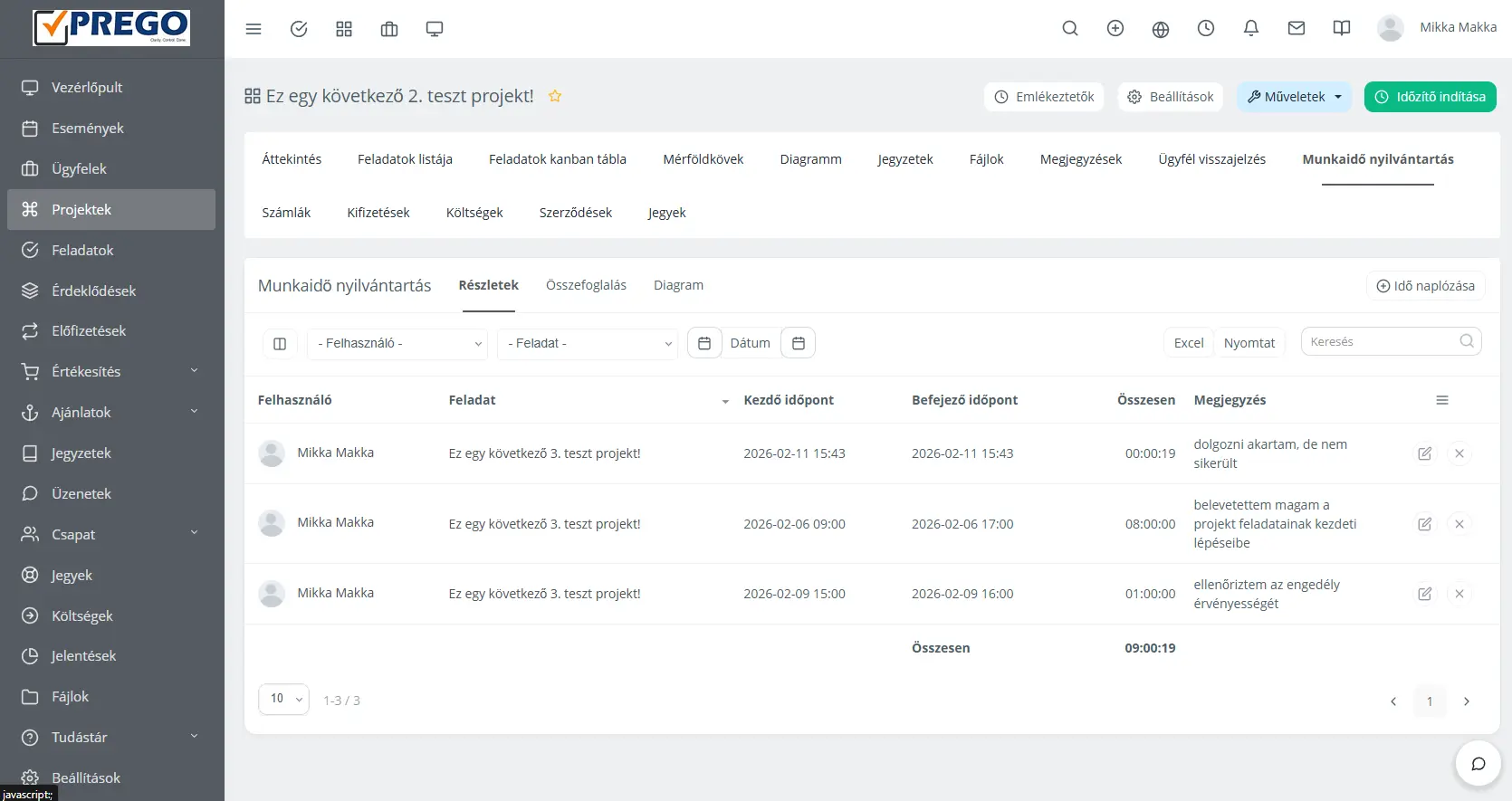
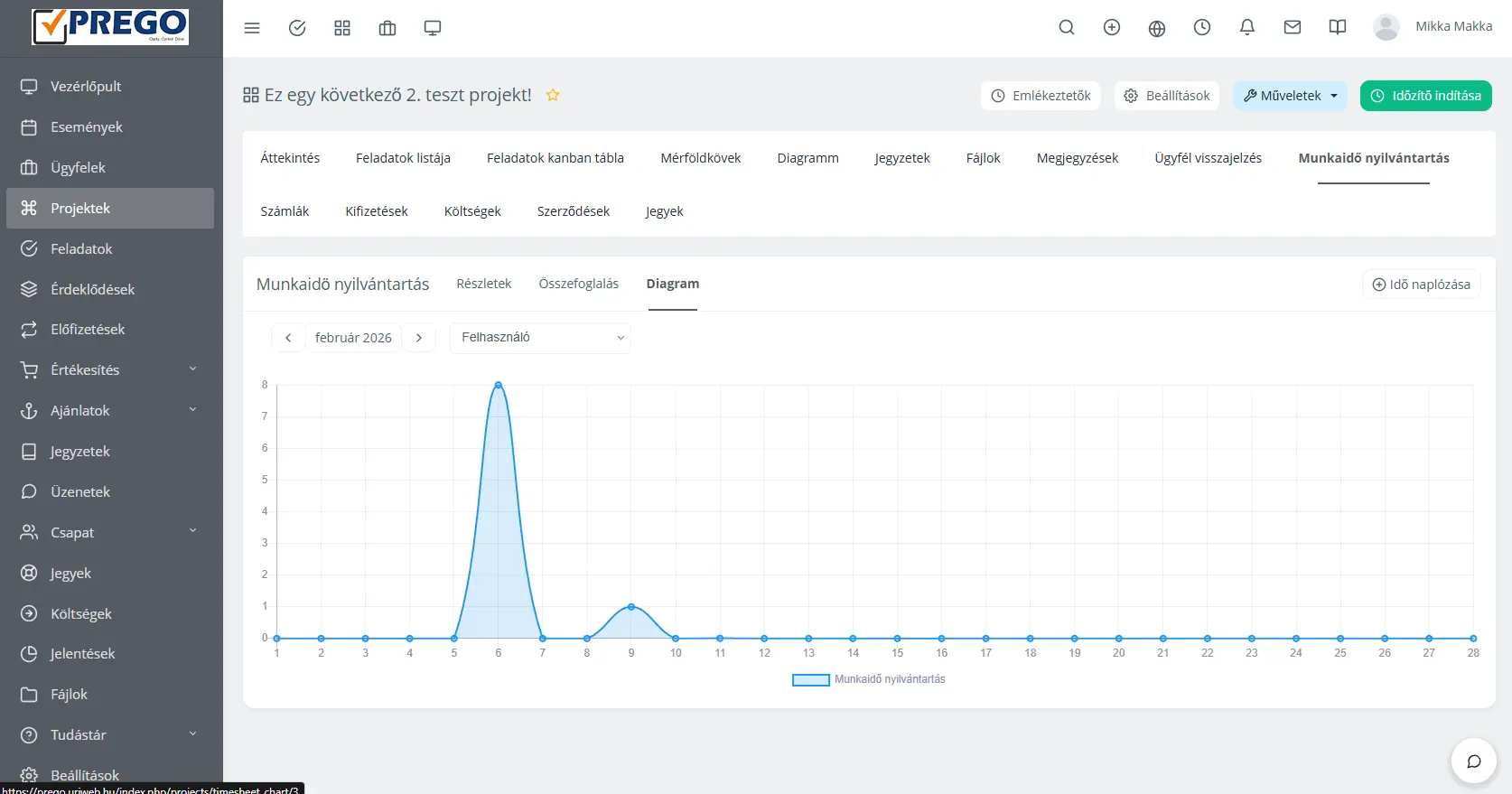
Az időbejegyzésekből riportok és kimutatások készíthetők. Ezekkel gyorsan ellenőrizheted: melyik projekt mennyi időt vitt el, ki min dolgozott, és hol van eltérés a tervhez képest.

PREGO – Időkimutatás / listanézet
Kép 2 – Időkimutatás / listanézet (kattints a képre vagy a nagyítóra).
PREGO – Időkimutatás / diagram nézet
Kép 3 – Időkimutatás / diagram nézet (kattints a képre vagy a nagyítóra).
Tipikus hiba: időrögzítés “összevissza”, leírás nélkül. Ilyenkor a kimutatás nem segít dönteni, és utólag nem lehet megmondani, mire ment el az idő.

9) Érdeklődések és Ajánlatok kezelése

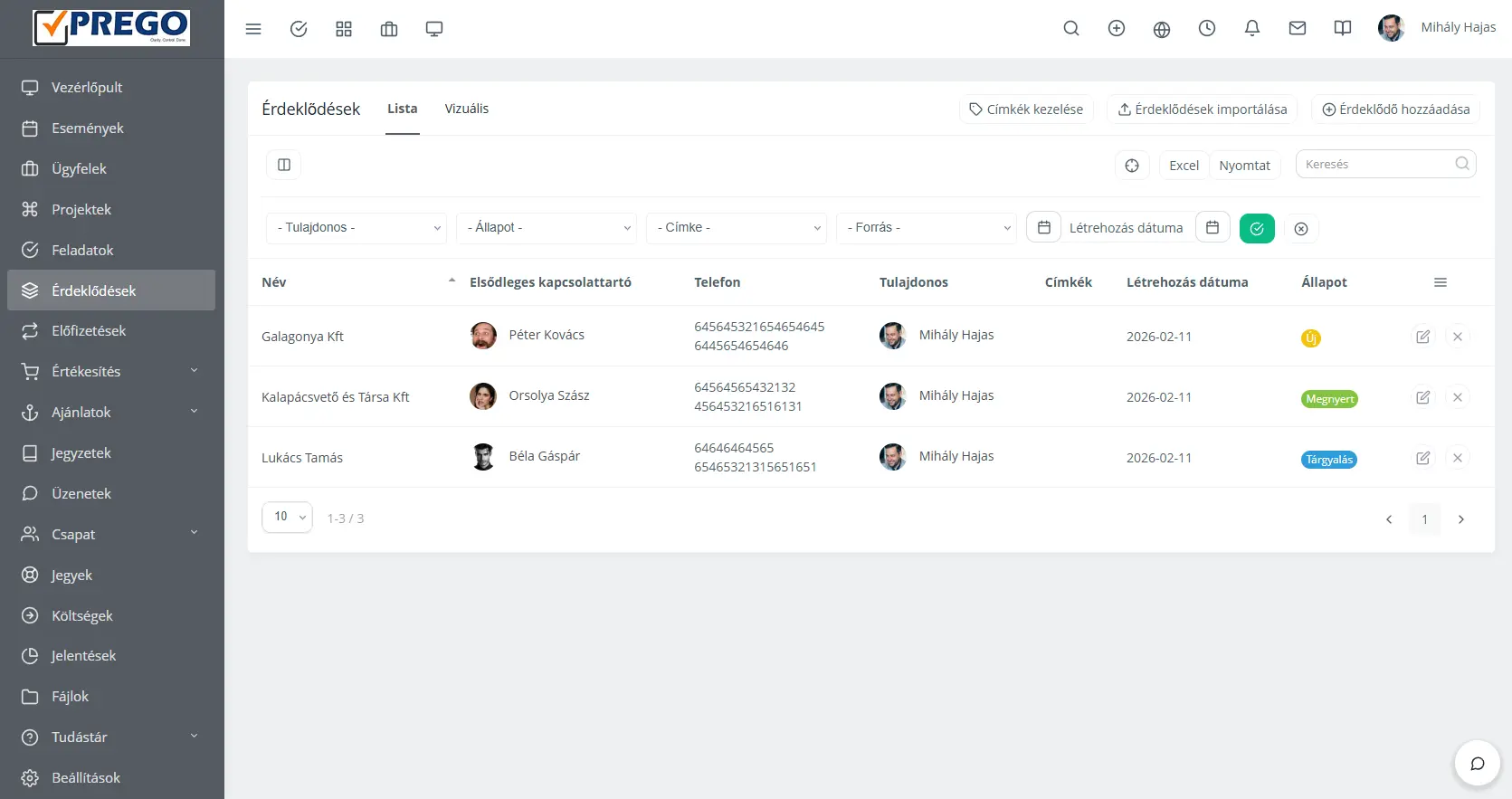
Az értékesítési folyamat első lépése mindig az érdeklődés rögzítése. A rendszer célja, hogy egyetlen megkeresés se vesszen el, és minden érdeklődő nyomon követhető legyen az első kapcsolatfelvételtől az ajánlatadásig.

Érdeklődés rögzítése

  • Név és elérhetőség: pontos kapcsolati adatok.
  • Érdeklődés típusa: milyen szolgáltatás vagy termék érdekli.
  • Beszélgetés összefoglaló: rövid, lényegre törő jegyzet.
  • Következő lépés: mi történik ezután és mikor.
Fontos: Nem a teljes beszélgetést kell rögzíteni, hanem a döntési pontokat és a következő lépést.
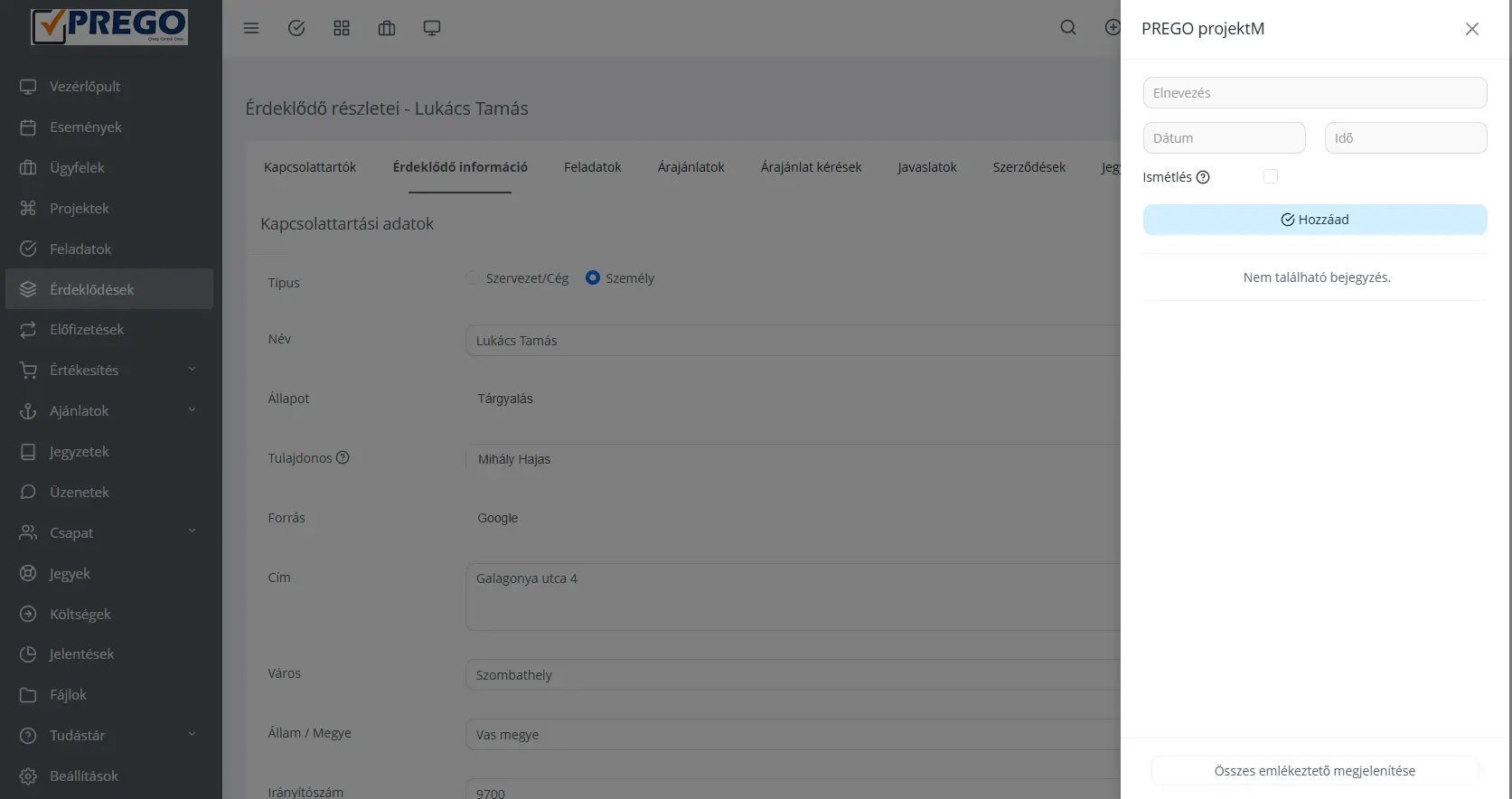
Érdeklődés létrehozása
Kép 1 – Új érdeklődés létrehozása.

Érdeklődési státuszok

  • Új érdeklődés
  • Kapcsolatfelvétel megtörtént
  • Egyeztetés folyamatban
  • Ajánlat előkészítés
  • Lezárt / nem aktuális
Érdeklődés státusz összefoglaló oldal
Kép 2 – Érdeklődés státusz összefoglaló oldal.

Utánkövetés

Az érdeklődéseknél beállítható következő lépés vagy emlékeztető, így a rendszer segít abban, hogy ne maradjon el a visszahívás, az ajánlatküldés vagy az egyeztetés.

Utánkövetés
Kép 3 – Utánkövetési lépés rögzítése, emlékeztető küldés beállítása.

Ajánlat létrehozása

Az érdeklődésből közvetlenül készíthető ajánlat. Az ajánlat tartalmazza a tételeket, az árakat és a fizetési feltételeket. A rendszer biztosítja az egységes formátumot és a PDF generálást, valami az ajánlat elküldését emailben az ügyfél részére.

  1. Válaszd ki az ügyfelet.
  2. Add meg az ajánlat címét és érvényességét.
  3. Rögzítsd a tételeket.
  4. Mentsd el és generáld a PDF-et. Aztán már küldheted is. Az alábbi képen már az elkészített ajánlatot látod, illetve a jobb oldalon a Műveletek gombra kattinta, sok kiegészítő funkció elérhető.
Ajánlat létrehozása
Kép 4 – Ajánlat létrehozása, összesítő oldal.

Ajánlat státuszok

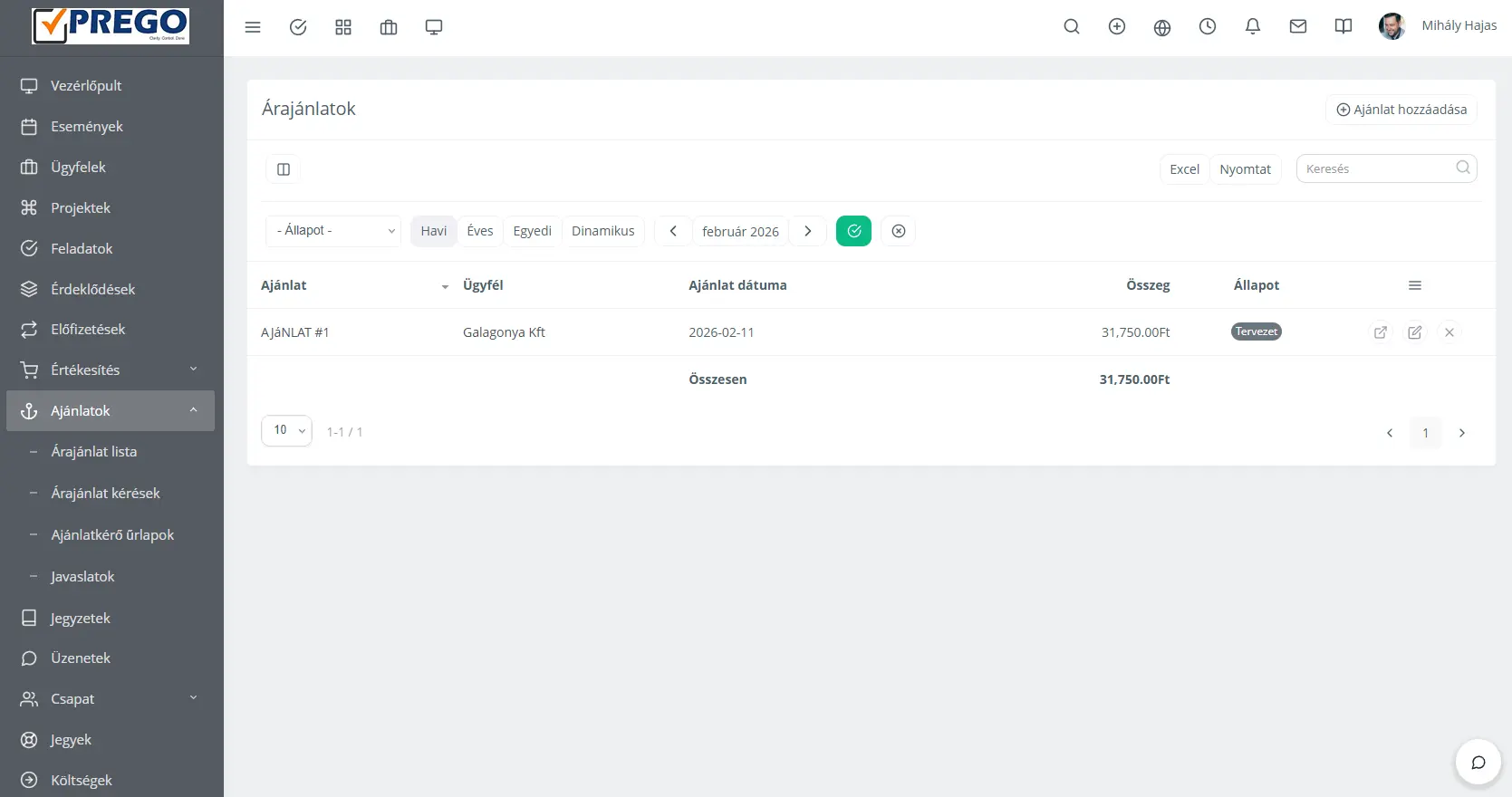
Az ajánlatok státuszait az összegző oldalon láthatod, egymás alatt sorakoznak soronként az ajánlataid az ügyfelek részére. Az állapot oszlopban látható mindegyik ajánlat aktuális státusza, amelyeket megváltoztathatsz további részletekkel együtt, ha megnyitod az ajánlatot. Általánosságban az alábbi státuszokat lehet az ajánlathoz hozzárendelni.

  • Piszkozat
  • Elküldve
  • Elfogadva
  • Elutasítva
Ajánlat státusz összegzés
Kép 5 – Ajánlat státusz kezelése.

Ajánlatból projekt indítása

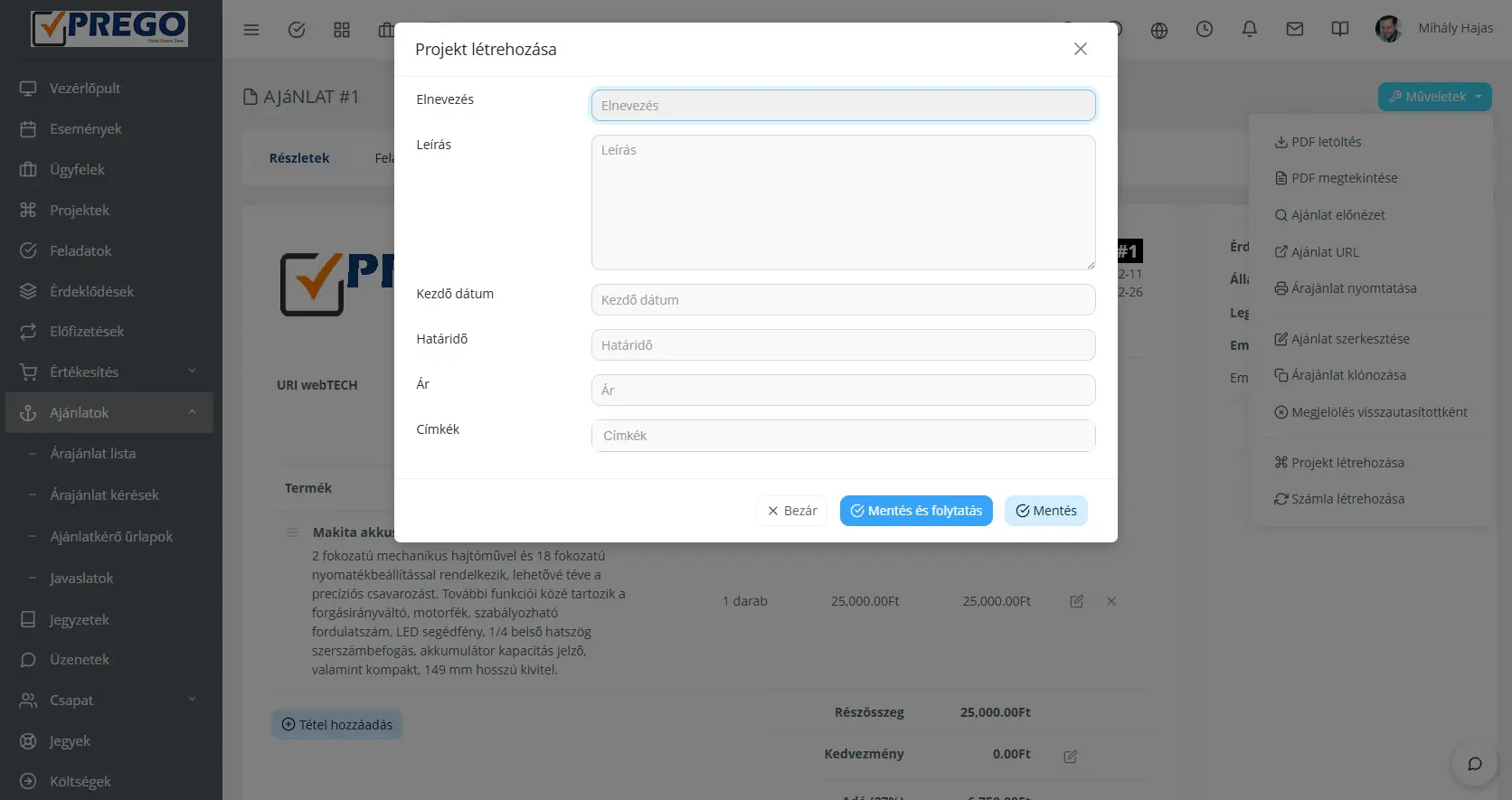
Elfogadott ajánlat esetén a rendszer lehetőséget ad projekt indítására, 1 kattintással és a főbb projekt adatok megadásával. Így az értékesítés és a kivitelezés egy rendszeren belül maradva, gyorsan fejlődik.

Ajánlatból projekt
Kép 6 – Ajánlatból projekt indítása 1 kattintással.
Tipikus hiba: az érdeklődés külön rendszerben van tárolva, az ajánlat külön dokumentumban készül. Ez adatvesztéshez és átláthatatlansághoz vezet.

10) Számlázás és kifizetések teljesítése

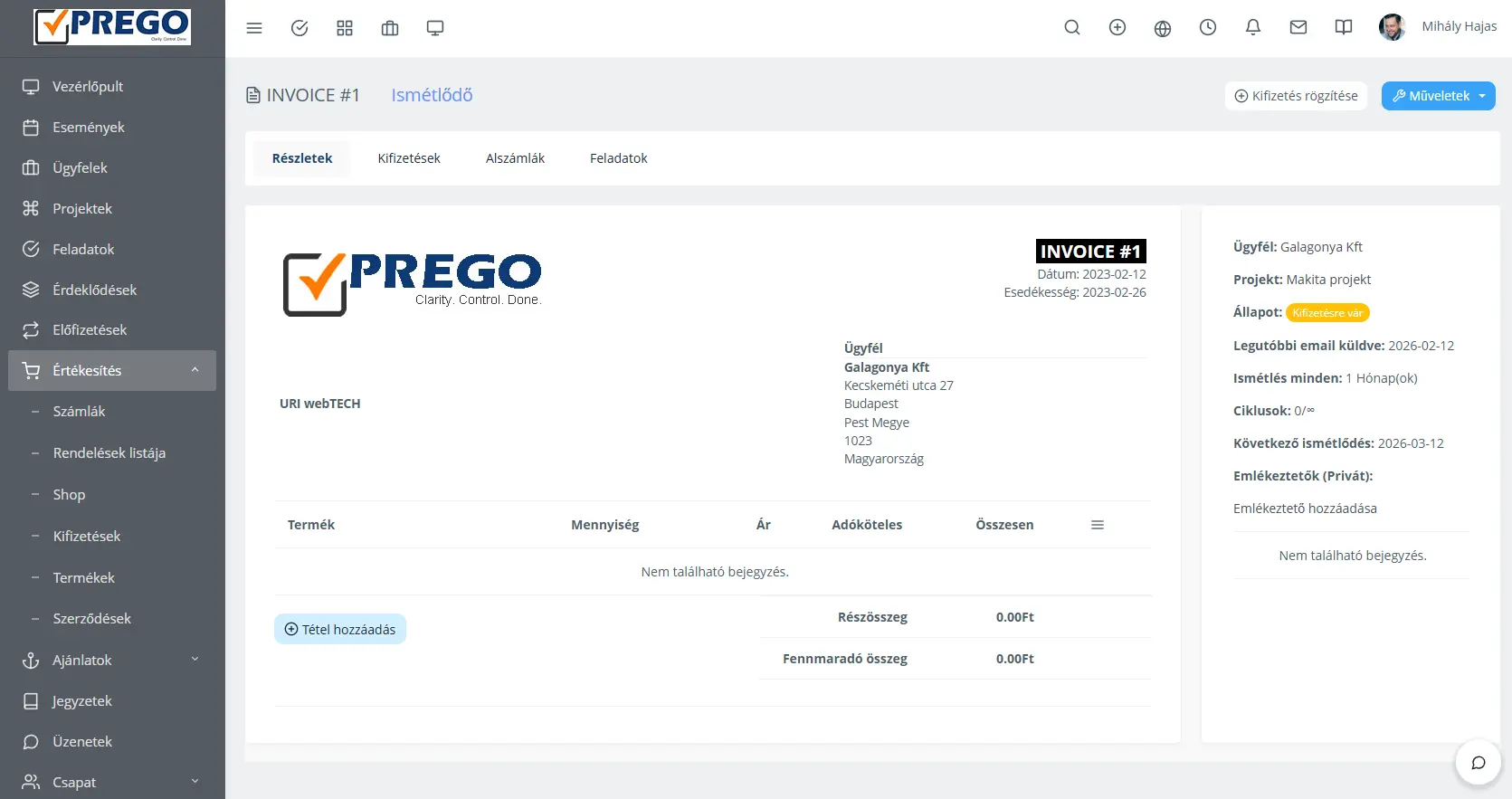
A számlázás a PREGO-ban ugyanannak a folyamatnak a része, mint a projekt és az ajánlat. Azonban a rendszer alapértelmezésben kizárólag díjbekérő számlát állít ki. Ha az ügyfél a díjbekérő számlát megkapta és annak pénzügyi részét teljesítette, azaz kifizette a számlát, akkor a végszámlát a saját számlázó rendszeredben tudod kiállítani az ügyfél részére. A cél: ne legyen adatduplikáció, ne kelljen kézzel újragépelni tételeket, és mindig követhető legyen, hogy mi került kiszámlázásra, mi van kifizetve, és mi csúszik.

Új díjbekérő számla létrehozása

  1. Válaszd ki az ügyfelet.
  2. Add meg a díjbekérő számla dátumát és a fizetési határidőt.
  3. Rögzítsd a tételeket (szolgáltatás/termék, mennyiség, egységár).
  4. Ellenőrizd az adózás beállításait.
  5. Mentsd, majd generáld a PDF-et és küld el az ügyfél részére emailben.
PREGO – Díjbekérő számla létrehozása
Kép 1 – Díjbekérő számla létrehozása (kattints a képre vagy a nagyítóra).

Díjbekérő számla státuszok és követés

  • Piszkozat: még szerkesztés alatt.
  • Kiküldve: ügyfél megkapta a számlát.
  • Részben fizetve: beérkezett előleg / részfizetés.
  • Kifizetve: pénzügyileg rendezve.
  • Lejárt: határidőn túl, intézkedést igényel.
PREGO – Számla státuszok
Kép 1 – Díjbekérő számla státuszok (kattints a képre vagy a nagyítóra).

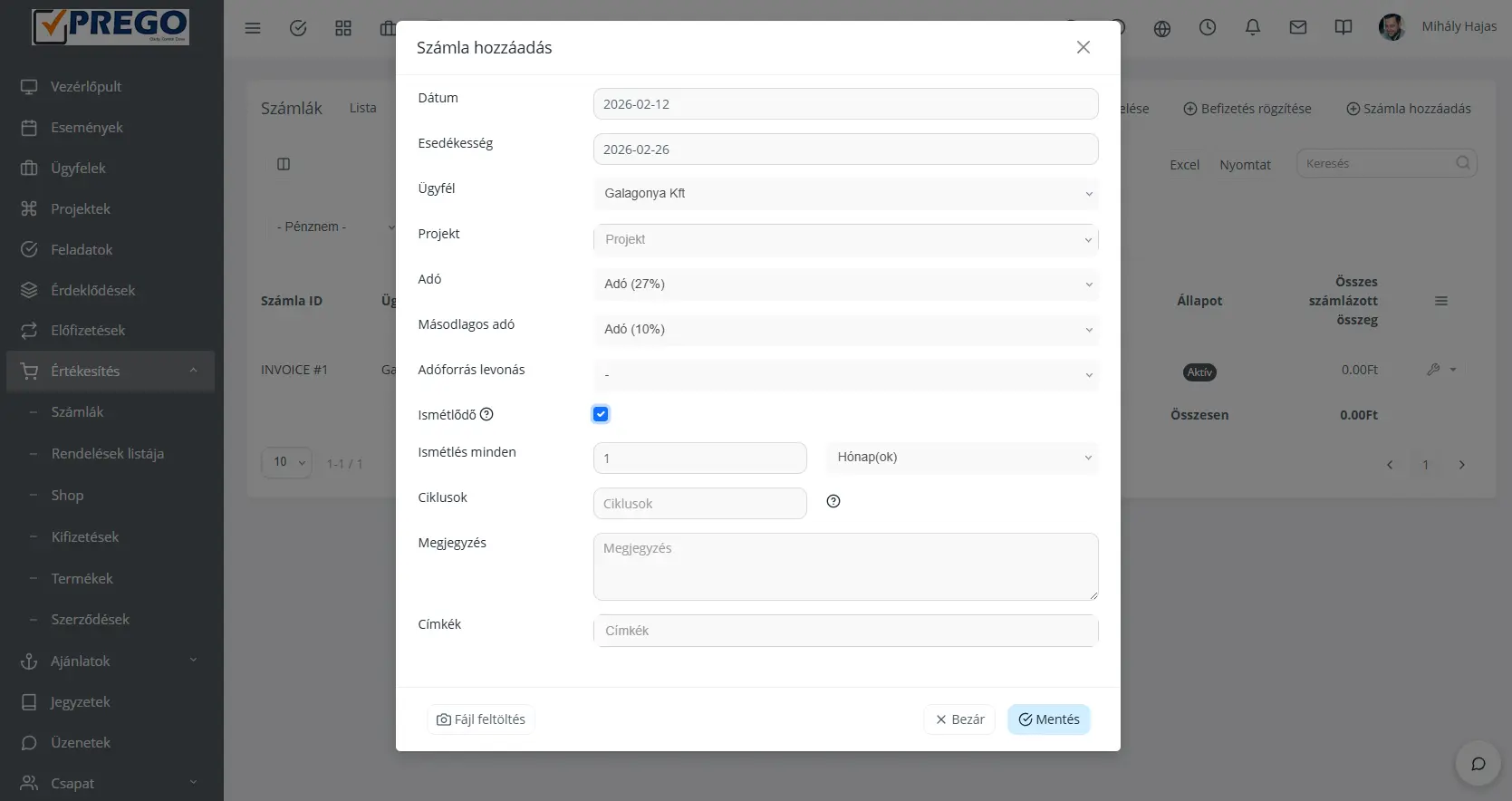
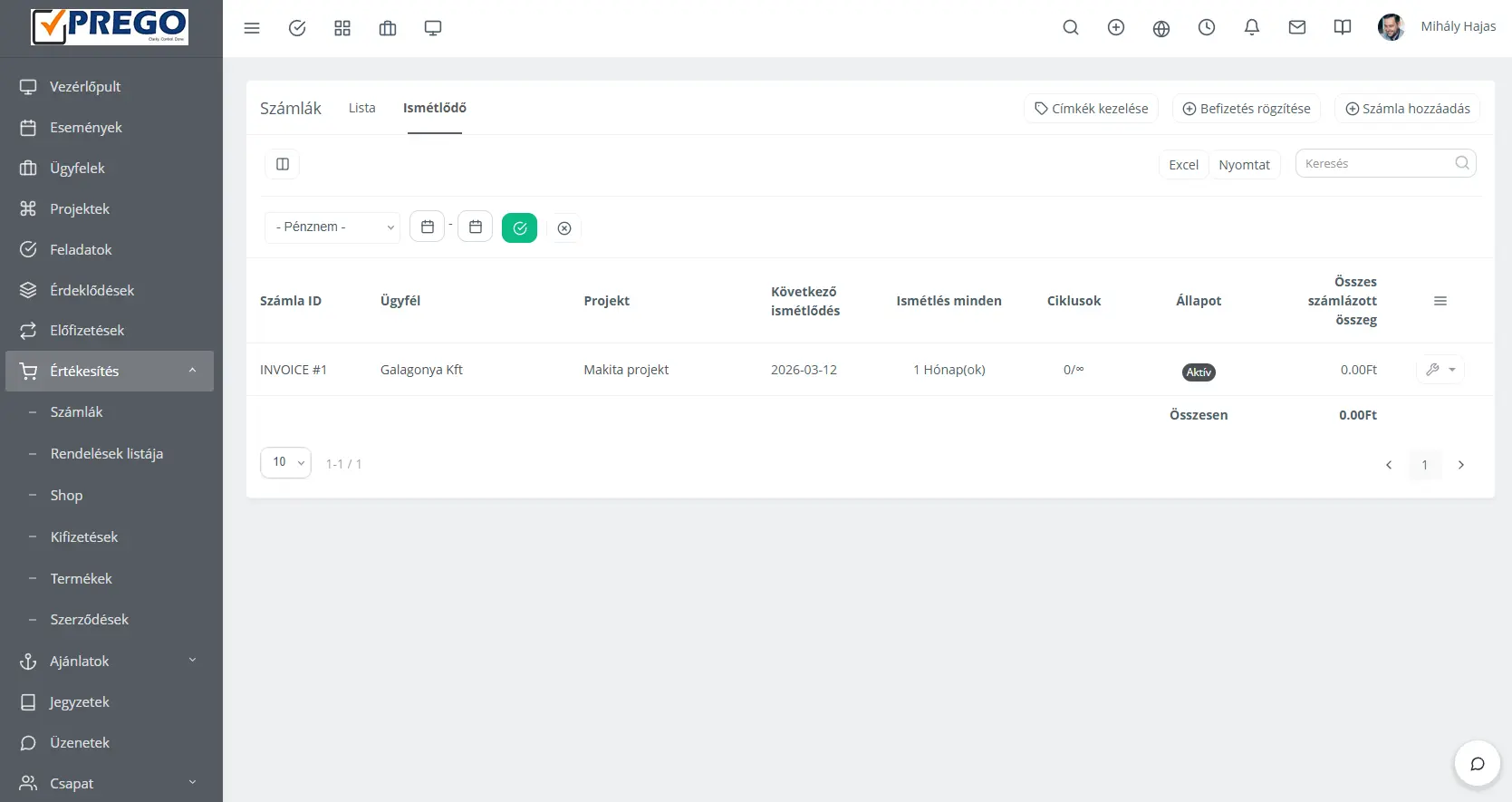
Ismétlődő díjbekérő számlák

Ha havidíjas vagy rendszeres szolgáltatást számlázol, állíts be ismétlődő díjbekérő számlát. Így a rendszer automatikusan előkészíti és megküldi automatikusan a következő számlát az ügyfél részére, és nem marad ki bevétel.

PREGO – Ismétlődő díjbekérő számla beállítása
Kép 2 – Ismétlődő díjbekérő számla beállítása (kattints a képre vagy a nagyítóra).
PREGO – Ismétlődő díjbekérő számlák listája
Kép 3 – Ismétlődő díjbekérő számlák listája (kattints a képre vagy a nagyítóra).

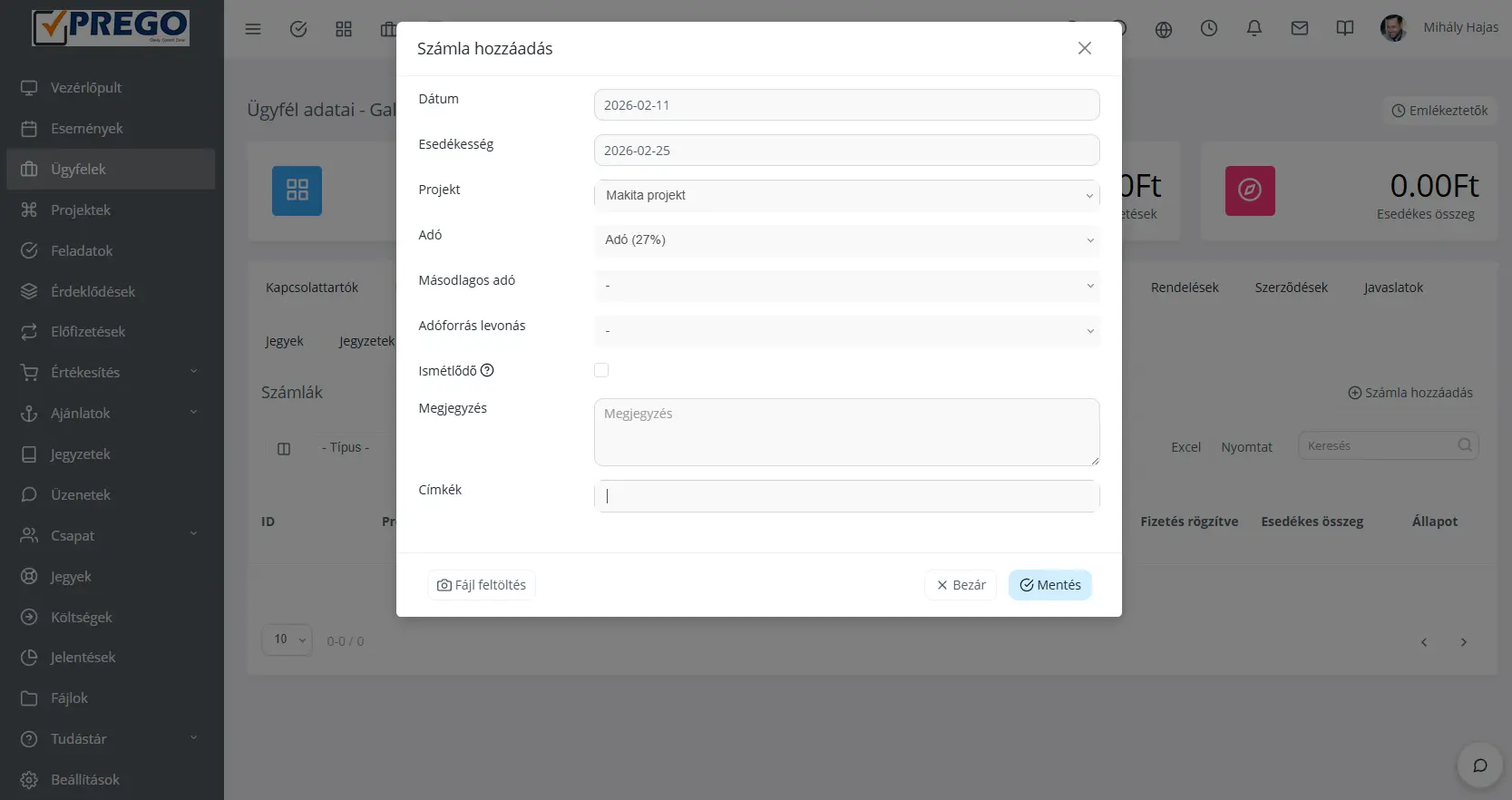
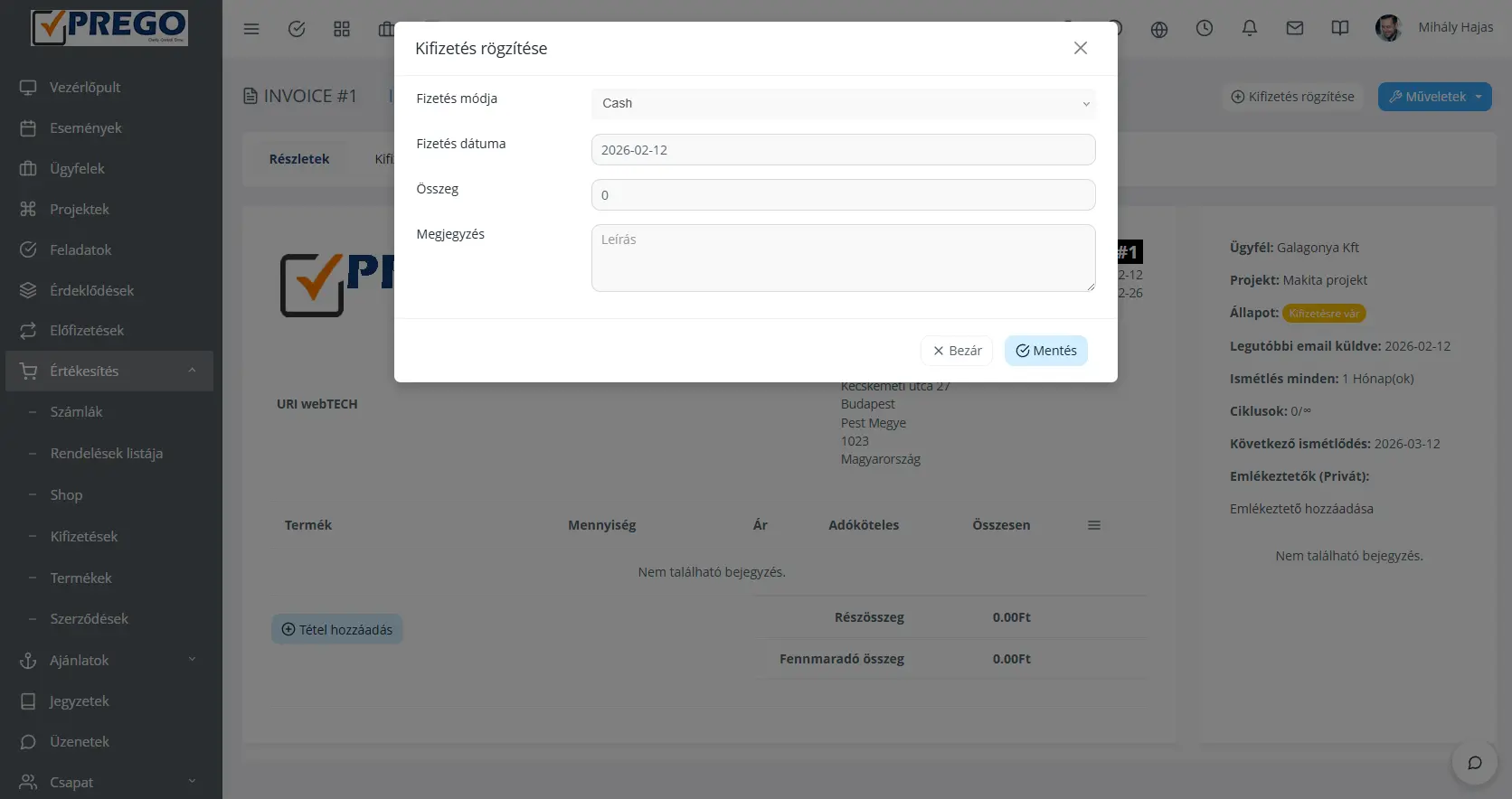
Díjbekérő számla kifizetésének rögzítése

Az ügyfeled által teljesített kifizetéseket rögzítheted a díjbekérő számlához, így a státusz automatikusan követhető. Ez különösen fontos, ha több részfizetés van, vagy ha több csatornán érkezik pénz. A kifizetés rögzítését követően kiállítható a végszámla az ügyfeled részére.

PREGO – Kifizetés rögzítése
Kép 4 – Kifizetés rögzítése (kattints a képre vagy a nagyítóra).
Jó gyakorlat: ha projektalapon dolgozol, a számlázási tételeket igazítsd a projekt mérföldköveihez. Így az ügyfél is érti, mire fizet, és te is könnyebben kezeled a teljesítést.
Tipikus hiba: számlák “kiküldve” státuszban maradnak, miközben a pénz beérkezett. Ez rontja a kimutatásokat és hamis képet ad a kintlévőségekről.

11) Szerződések kezelése

A szerződésmodul biztosítja, hogy a megállapodások ne külön dokumentumokban, hanem a rendszerben, ügyfélhez kötve legyenek nyilvántartva. Így a határidők, díjazások és lejáratok követhetőek maradnak.

Új szerződés létrehozása

  1. Válaszd ki az ügyfelet.
  2. Add meg a szerződés nevét és típusát.
  3. Rögzítsd a kezdő- és lejárati dátumot.
  4. Határozd meg az értéket és fizetési feltételeket.
  5. Mentsd és generáld a dokumentumot.
PREGO – Szerződés létrehozása
Kép 1 – Szerződés létrehozása (kattints a képre vagy a nagyítóra).

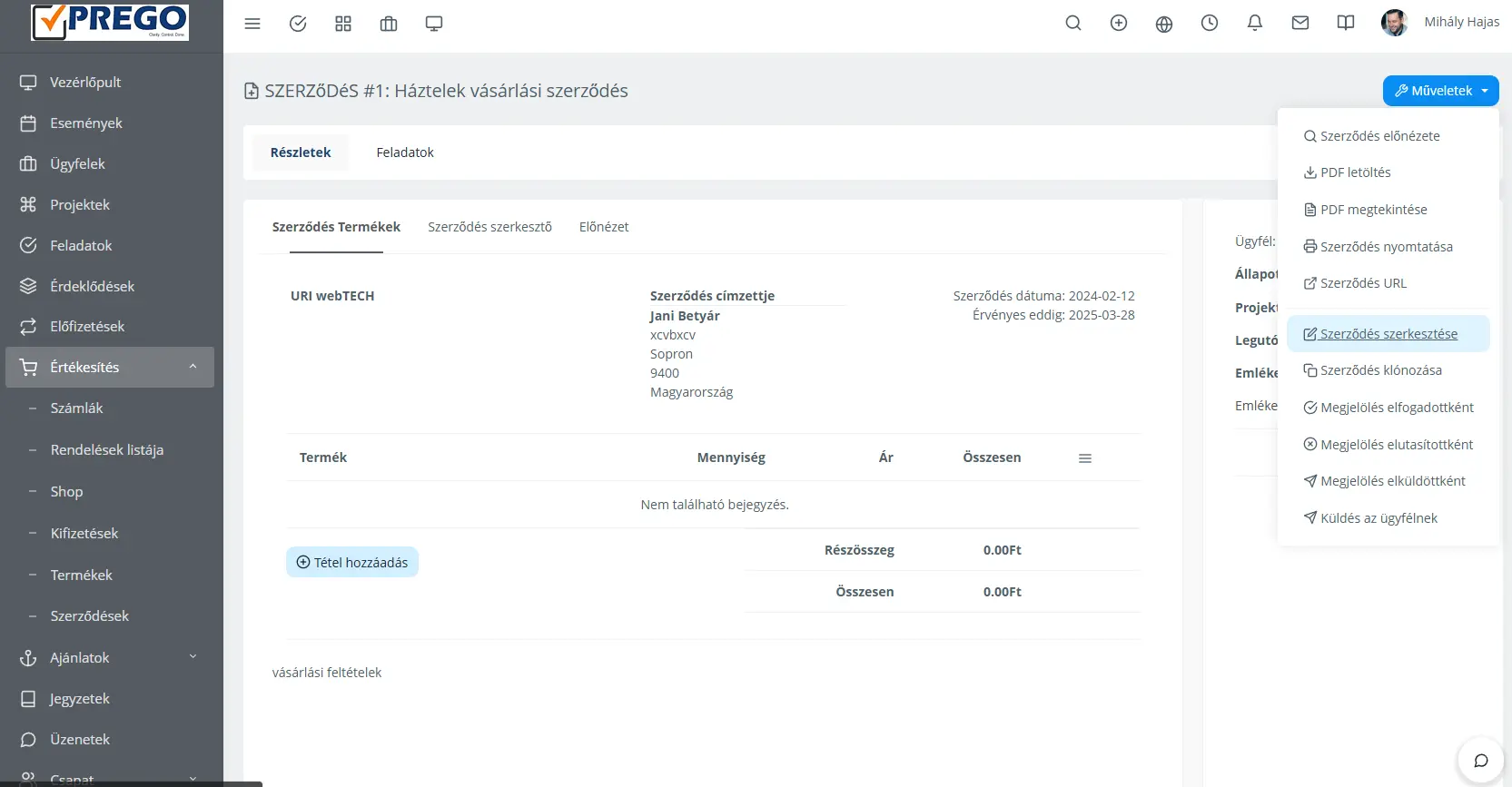
Lejárat és megújítás kezelése

A szerződésekhez lejárati dátum rendelhető. A rendszer segít nyomon követni, mikor szükséges hosszabbítás vagy módosítás. Ez különösen fontos karbantartási vagy havidíjas szolgáltatások esetén.

PREGO – Szerződés lejárat kezelése és szerkesztése
Kép 2 – Szerződés lejárat kezelése és szerkesztése (kattints a képre vagy a nagyítóra).

Szerződés és számlázás kapcsolata

A szerződés alapján egyszeri díjbekérő számla, illetve időszakosan ismétlődő számlák is generálhatók, így a pénzügyi folyamat összekapcsolható a szerződéses megállapodással. Ez segít abban, hogy ne maradjon ki egyetlen számlázási ciklus sem.

PREGO – Szerződésből számlázás
Kép 3 – Szerződésből számlázás (kattints a képre vagy a nagyítóra).
Jó gyakorlat: minden hosszabb távú együttműködést szerződésben rögzíts. Így nem csak jogilag, hanem rendszerben is rendezett marad a kapcsolat.
Tipikus hiba: szerződések csak fájl formában léteznek, de nincs rögzítve a lejárati dátum a rendszerben. Ilyenkor a megújítás könnyen elmarad, illetve az utánkövetés is problémákba ütközhet a nyilvántartás nélkül.

12) Ügyintézési jegykezelés

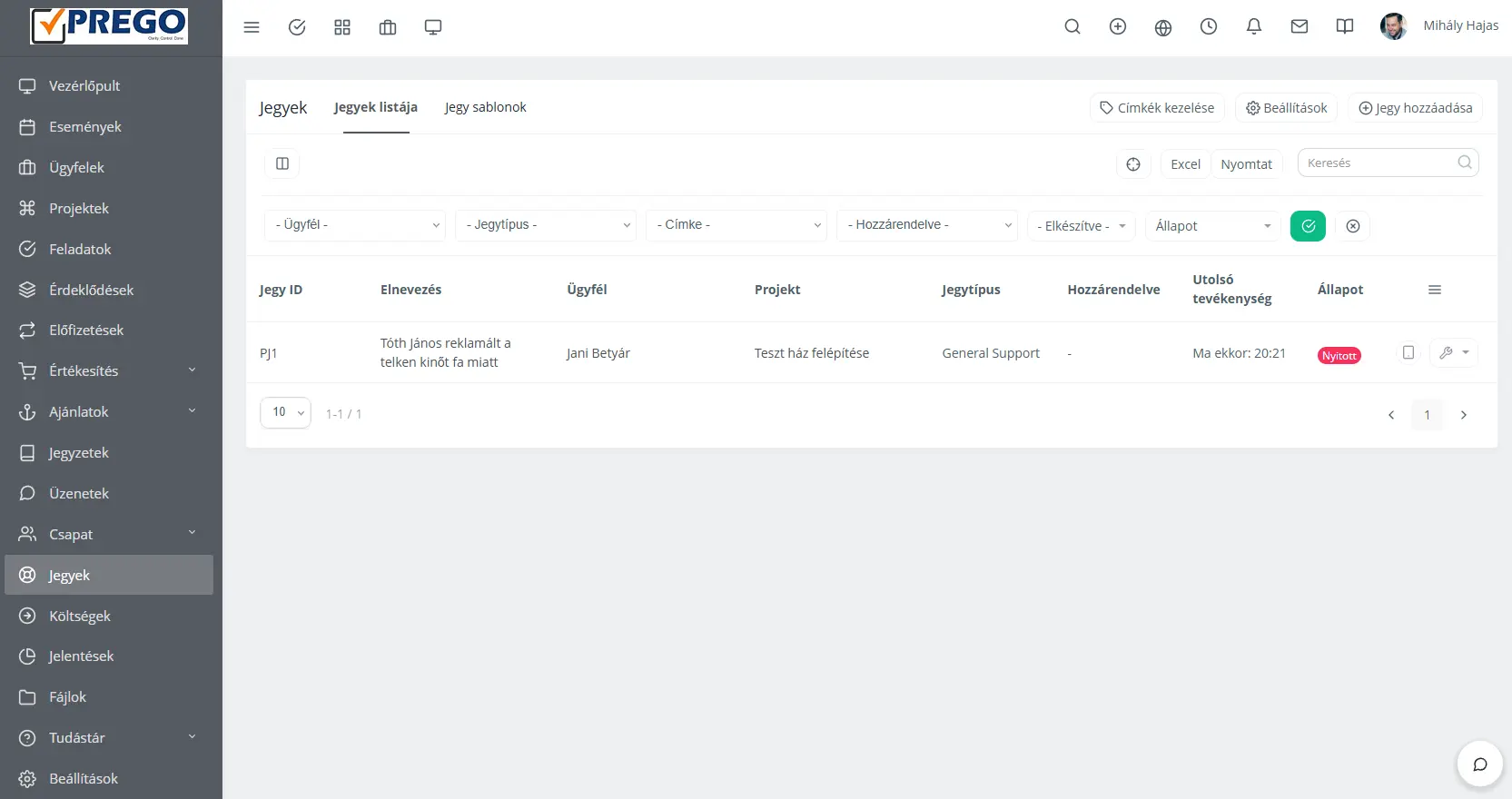
A jegykezelő modul segít rendszerezni az ügyféltámogatást. A cél: minden kérés, hiba vagy igény külön jegyben legyen kezelve, így visszakövethető, ki mikor mit válaszolt, és mi az aktuális státusz.

Új jegy létrehozása

  1. Válaszd ki az ügyfelet vagy kapcsolattartót.
  2. Add meg a jegy tárgyát és leírását.
  3. Állítsd be a prioritást.
  4. Rendelj hozzá felelőst vagy osztályt.
  5. Mentsd a jegyet.
PREGO – Jegy létrehozása
Kép 1 – Jegy létrehozása (kattints a képre vagy a nagyítóra).

Jegy státuszok

  • Nyitott: új vagy még nem lezárt jegy.
  • Folyamatban: aktív kezelés alatt.
  • Válaszra vár: ügyfél visszajelzés szükséges.
  • Lezárt: megoldva vagy lezárva.
PREGO – Jegy státusz kezelése
Kép 2 – Jegy státusz kezelése (kattints a képre vagy a nagyítóra).

Kommunikáció a jegyen belül

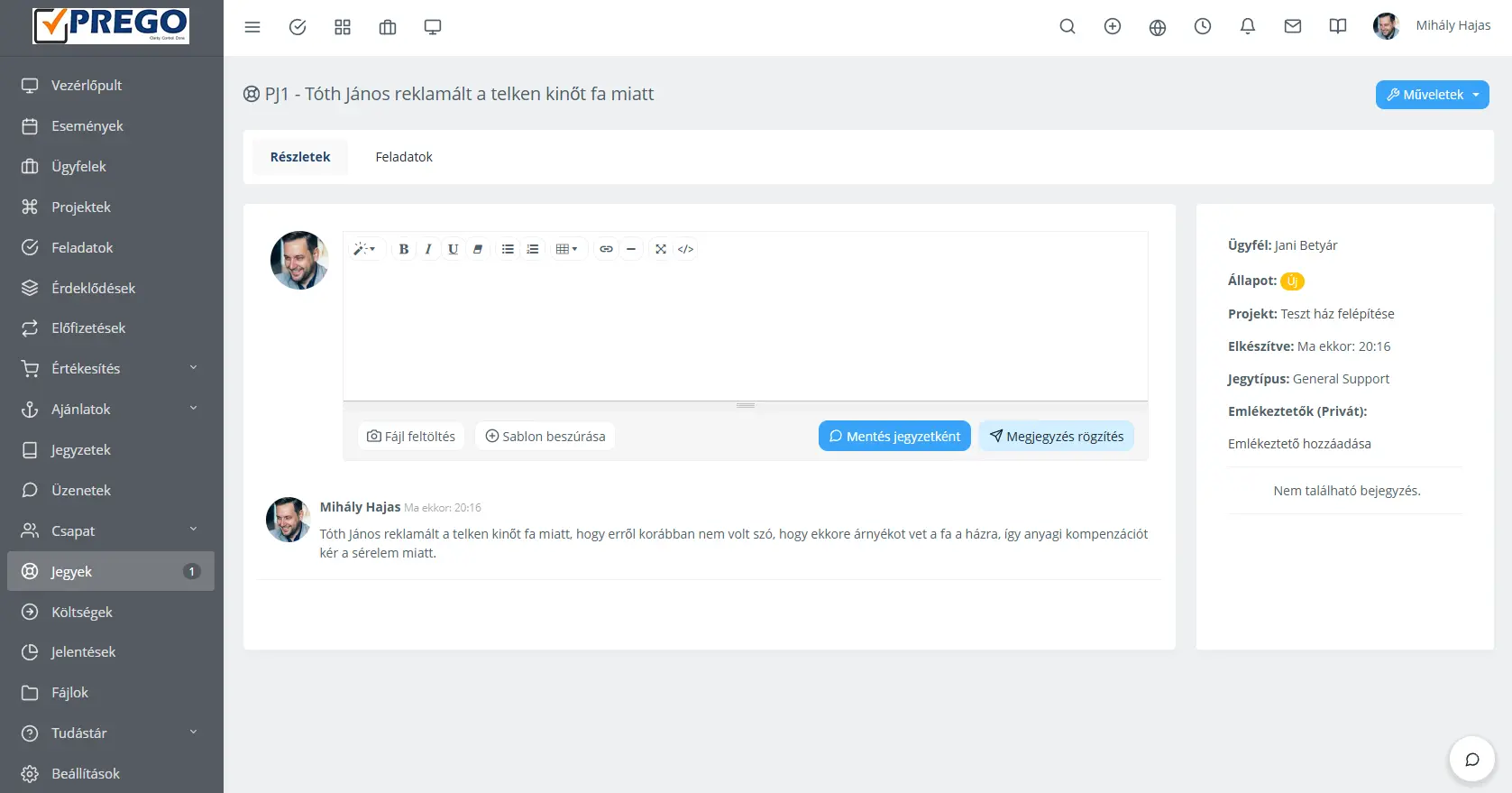
A jegyen belüli kommunikáció biztosítja, hogy minden válasz és melléklet a megfelelő ügyhöz kapcsolódjon. Így nem kell e-mailben keresni a korábbi egyeztetéseket.

  • Belső megjegyzés: csak munkatársak számára.
  • Nyilvános válasz: ügyfélnek látható üzenet.
  • Mellékletek csatolása.
PREGO – Jegy kommunikáció
Kép 3 – Jegy kommunikáció (kattints a képre vagy a nagyítóra).
Jó gyakorlat: minden ügyféligényt jegyben kezelj. Ha telefonon érkezik a kérés, utólag rögzítsd a rendszerben.
Tipikus hiba: jegyek lezárása dokumentáció nélkül. Mindig legyen rövid összefoglaló arról, mi volt a megoldás.

13) Riportok és kimutatások

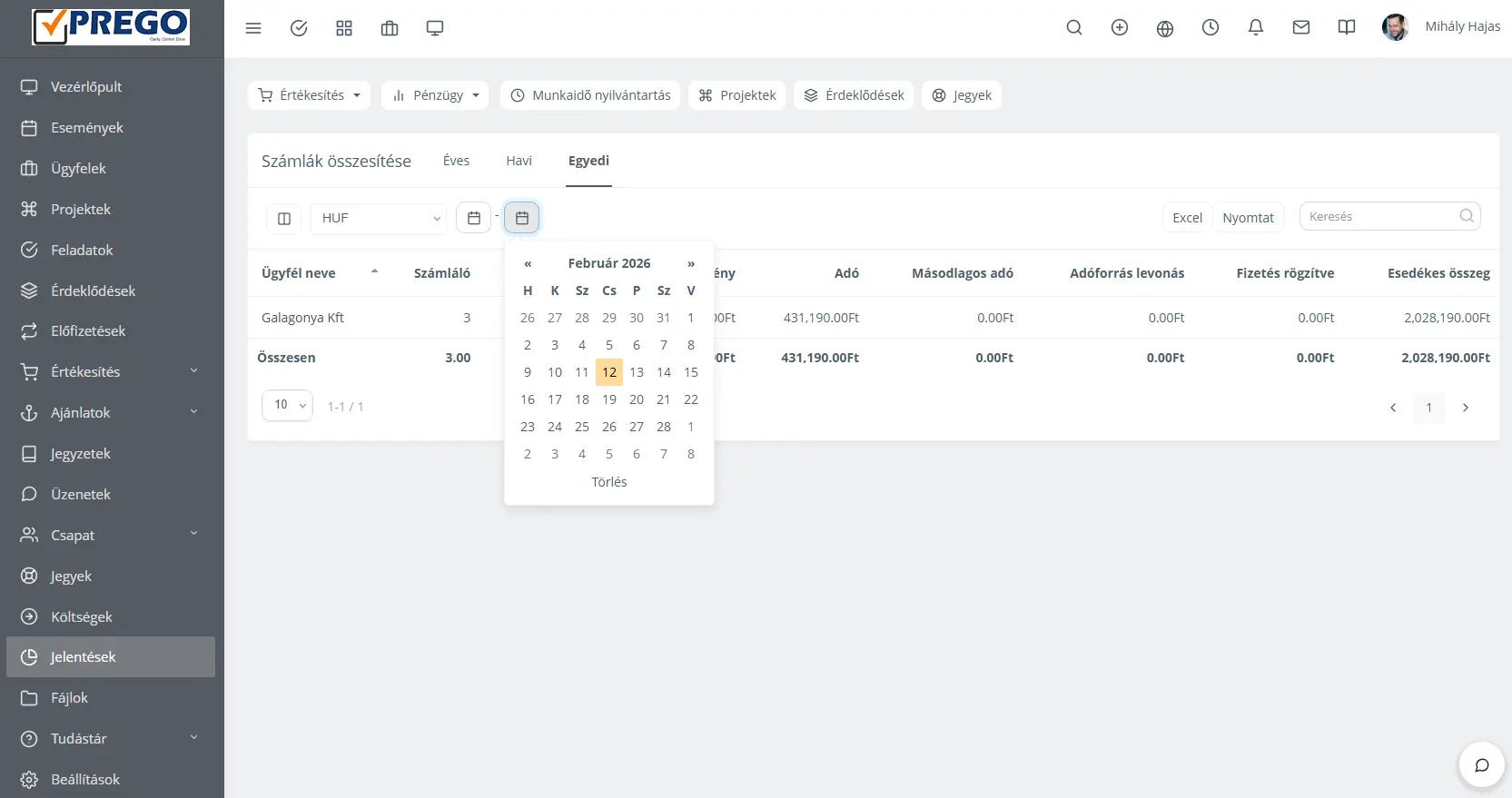
A riportok célja nem a “szép grafikon”, hanem a döntés. A PREGO-ban a riportokból gyorsan kiderül: mi hoz bevételt, mi viszi az időt, hol csúszik a projekt, és melyik ügyfél/projekt profitábilis. Ha rendben van a projekt + feladat + időmérés + számlázás, akkor a riportok valós képet adnak.

A legfontosabb riporttípusok

  • Projekt riportok: állapot, készültség, csúszások, határidős tételek.
  • Időkimutatás: ki mennyit dolgozott, mire ment el az idő, mennyi az elszámolható óra.
  • Pénzügyi riportok: számlák, kintlévőségek, bevételek, fizetési státuszok.
  • Ügyfél riportok: mely ügyfelek a legaktívabbak, hol van a legtöbb munka/kérés.
PREGO – Riportok áttekintése
Kép 1 – Riportok áttekintése (kattints a képre vagy a nagyítóra).

Szűrés és időszak kiválasztása

A riportok akkor hasznosak, ha jól szűrsz. Alapbeállításként érdemes mindig időszakot választani (pl. aktuális hónap / előző hónap / negyedév), majd leszűkíteni ügyfélre, projektre vagy munkatársra.

  • Időszak: ez ad összehasonlíthatóságot.
  • Projekt / ügyfél: fókuszált elemzéshez.
  • Munkatárs: kapacitás és terhelés áttekintéséhez.
PREGO – Riport szűrés és időszak
Kép 2 – Riport szűrés és időszak (kattints a képre vagy a nagyítóra).

Mit érdemes rendszeresen ellenőrizni?

  • Csúszó feladatok / projektek: hol akad el a munka.
  • Kintlévőségek: mi van lejárva, mi igényel utánkövetést.
  • Idő–bevétel arány: mely projektek “viszik az időt”, de nem térülnek.
  • Csapat terhelés: ki túlterhelt, ki szabadítható fel.
Jó gyakorlat: heti 1× riport-check. 10 perc alatt ránézel a kintlévőségekre, a csúszó projekteket pedig “kiveszed a ködből”.
Tipikus hiba: riportok nézegetése döntés nélkül. Ha egy szám eltérést mutat (csúszás, kintlévőség, túlterhelés), legyen következő lépés: felelős + határidő.

14) Jogosultságok és felhasználói szerepkörök

A PREGO bérelt rendszerként működik. A rendszer technikai és üzemeltetési szintű beállításait az URI webTECH végzi. Ez garantálja a stabil működést, a biztonságot és az egységes frissítési környezetet.

Az előfizető vállalkozás ugyanakkor teljes körűen kezeli a saját csapatát: felhasználókat hozhat létre, módosíthat, és jogosultsági szinten szabályozhatja, hogy ki mit láthat és mit kezelhet a rendszerben.

Üzemeltetési szint (URI webTECH)

  • Rendszerfrissítések és karbantartás
  • Biztonsági beállítások
  • Szerveroldali konfiguráció
  • Technikai mentések és felügyelet

Ügyfél-adminisztrációs szint

  • Felhasználók létrehozása és kezelése
  • Szerepkörök és hozzáférési szintek meghatározása
  • Projektekhez és modulokhoz való hozzáférés szabályozása
  • Belső jogosultsági rend kialakítása
PREGO – Felhasználói szerepkörök
Kép 1 – Felhasználói szerepkörök kezelése.

Miért fontos a jogosultsági rend?

  • Nem minden munkatárs lát minden pénzügyi adatot.
  • A projektvezető látja a projektet, de nem feltétlen a teljes számlázást.
  • Az ügyfélszolgálat kezeli a jegyeket, de nem módosít rendszerbeállítást.
Jó gyakorlat: a jogosultságot ne személyhez, hanem szerepkörhöz rendeld. Így ha munkatárs cserélődik, nem kell újraépíteni a teljes hozzáférési rendszert.
Fontos: a rendszer stabilitása érdekében az üzemeltetési szintű jogosultság nem kerül átadásra. Ez tudatos döntés a biztonság és az egységes működés érdekében.

15) Beállítások

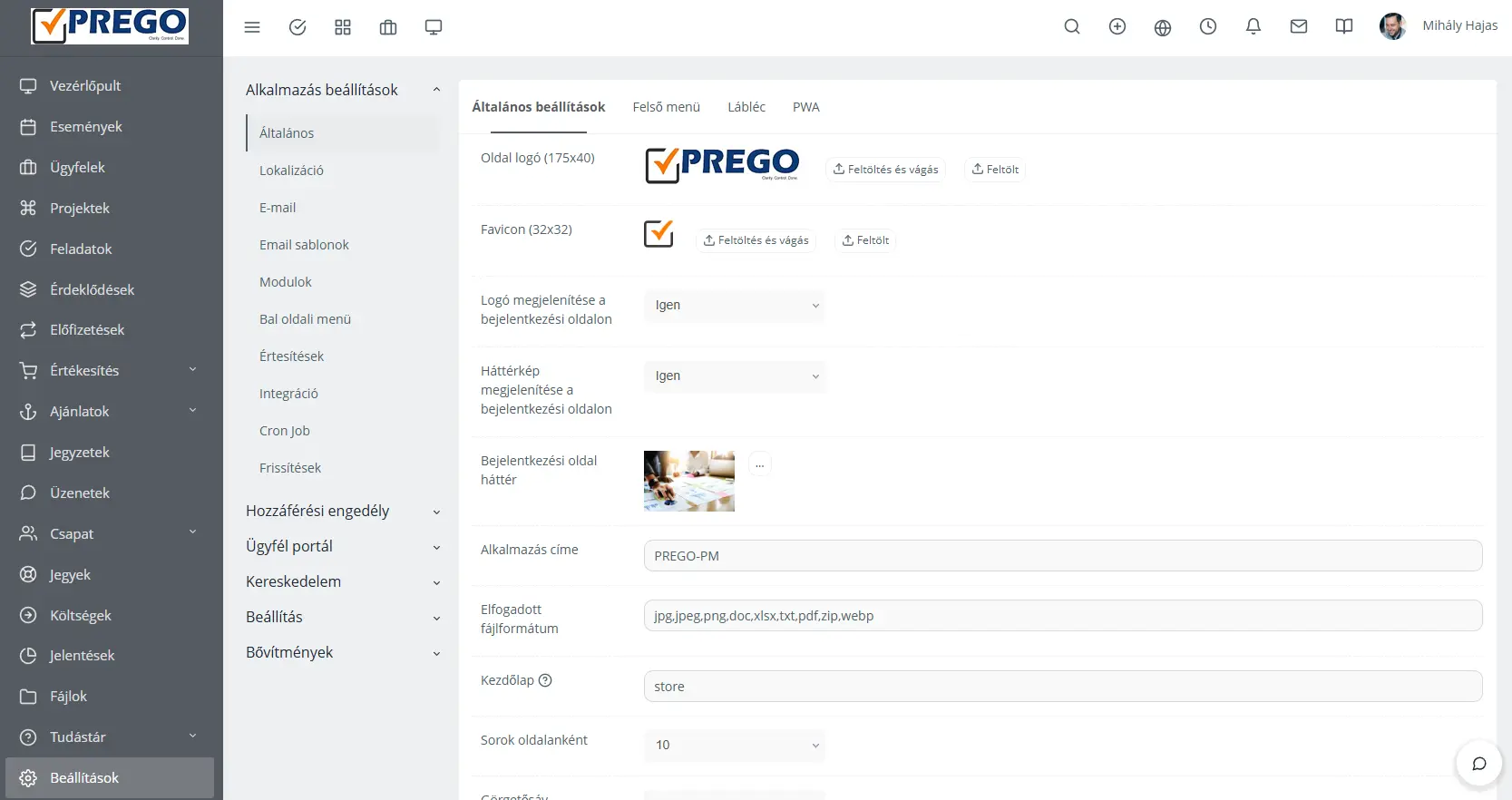
A Beállítások a rendszer központi konfigurációs felülete. Itt állítod be a céges adatokat, a számlázási paramétereket, az e-mail küldés működését, valamint az alapértelmezett státuszokat és működési szabályokat. Ha ez nincs rendben, a rendszer működni fog — de nem egységesen és nem cégesen.

Céges adatok

  • Cégnév, cím, adószám: ezek kerülnek számlára, ajánlatra, PDF-re.
  • Logó: dokumentumok és ügyfélportál megjelenéséhez.
  • Kapcsolati adatok: e-mail, telefonszám, weboldal.
PREGO – Céges adatok és a rendszer beállítása
Kép 1 – Céges adatok és a rendszer beállítása.

Számlázási alapbeállítások

  • Alapértelmezett pénznem
  • ÁFA / adókulcsok
  • Számlasorszám formátuma
  • Alap fizetési határidő
Jó gyakorlat: induláskor állíts be minden adó- és számlázási paramétert. Utólag módosítani már problémás lehet a korábban kiállított dokumentumok miatt.

Működési szabályok

  • Projekt státuszok rendje
  • Feladat státuszok rendje
  • Jegykezelés prioritások
  • Értesítések alapbeállításai
Tipikus hiba: az alapértelmezett státuszok és szabályok meghagyása céges egyezség nélkül. A rendszer akkor lesz egységes, ha előre rögzítitek, mit jelent nálatok a „folyamatban”, az „ellenőrzés”, a „kész”, stb.

16) Automatizmusok és értesítési szabályok

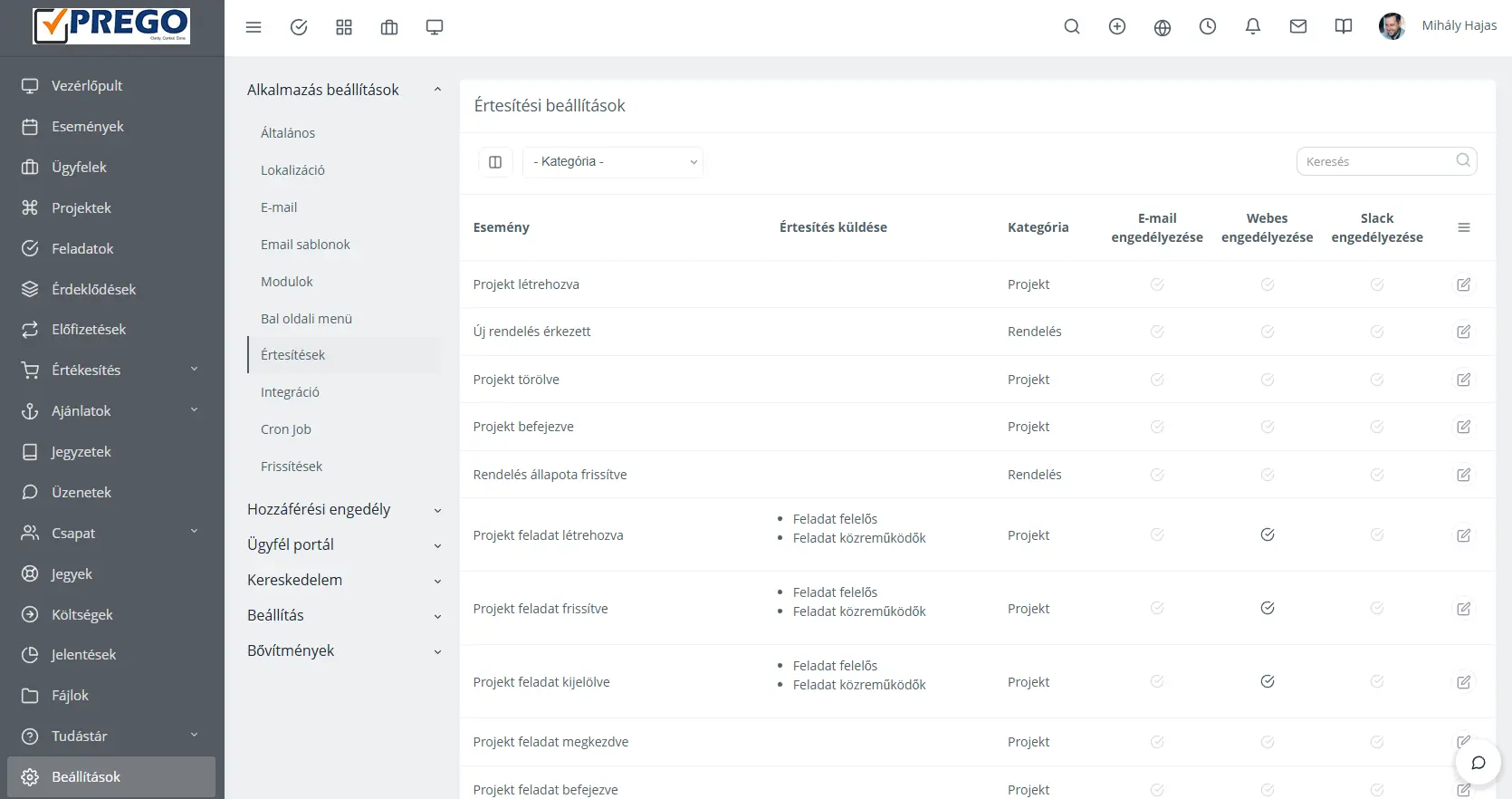
Az automatizmusok célja, hogy a rendszer ne csak rögzítsen, hanem aktívan támogassa a munkát. A megfelelően beállított értesítések és automatikus műveletek csökkentik az elfelejtett határidőket és a kézi utánkövetést.

Milyen eseményekhez érdemes értesítést beállítani?

  • Feladat kiosztása: a felelős azonnali értesítést kap.
  • Határidő közeledik: figyelmeztetés 1–2 nappal előtte.
  • Státusz változás: ha ellenőrzésre vagy lezárásra kerül.
  • Jegy válasz érkezett: ügyfélszolgálat és felelős értesítése.
PREGO – Értesítési szabályok beállítása
Kép 1 – Értesítési szabályok beállítása.

Automatikus műveletek

  • Státusz automatikus váltása bizonyos feltételek mellett.
  • Lejárt számla figyelmeztetés.
  • Ismétlődő számlák automatikus létrehozása.
  • Határidő túllépés jelzése projektvezetőnek.
Jó gyakorlat: az automatizmusok támogassanak, de ne generáljanak felesleges értesítési zajt. Csak az kapjon jelzést, akinek valóban dolga van vele.

Értesítési túlterhelés elkerülése

  • Ne minden apró módosítás küldjön értesítést.
  • Használjatok napi összesítő értesítést, ha elérhető.
  • Legyen világos, mikor kötelező a megemlítés.
Tipikus hiba: túl sok automatikus értesítés. Ilyenkor a felhasználók kikapcsolják a jelzéseket, és a valóban fontos események is elvesznek.

17) E-mail küldés és sablonok

Az e-mail küldés a PREGO-ban nem „extra funkció”, hanem a rendszer működésének alapja: innen mennek ki az értesítések, ajánlatok, számlák, jegy válaszok és a fontos visszajelzések. Ha az e-mail beállítás nincs rendben, a csapat azt fogja érezni, hogy „nem történik semmi”.

E-mail küldés alapbeállítása

  • Küldő név: amit az ügyfél lát (pl. „URI webTECH – PREGO”).
  • Küldő e-mail: lehetőleg a saját domainről (pl. info@... vagy noreply@...).
  • Kiszolgáló beállítás: a levelező szolgáltató adatai alapján.
  • Titkosítás: biztonságos kapcsolat használata, ha elérhető.
  • Teszt küldés: beállítás után azonnal próbáld ki.
PREGO – E-mail beállítások
Kép 1 – E-mail beállítások.

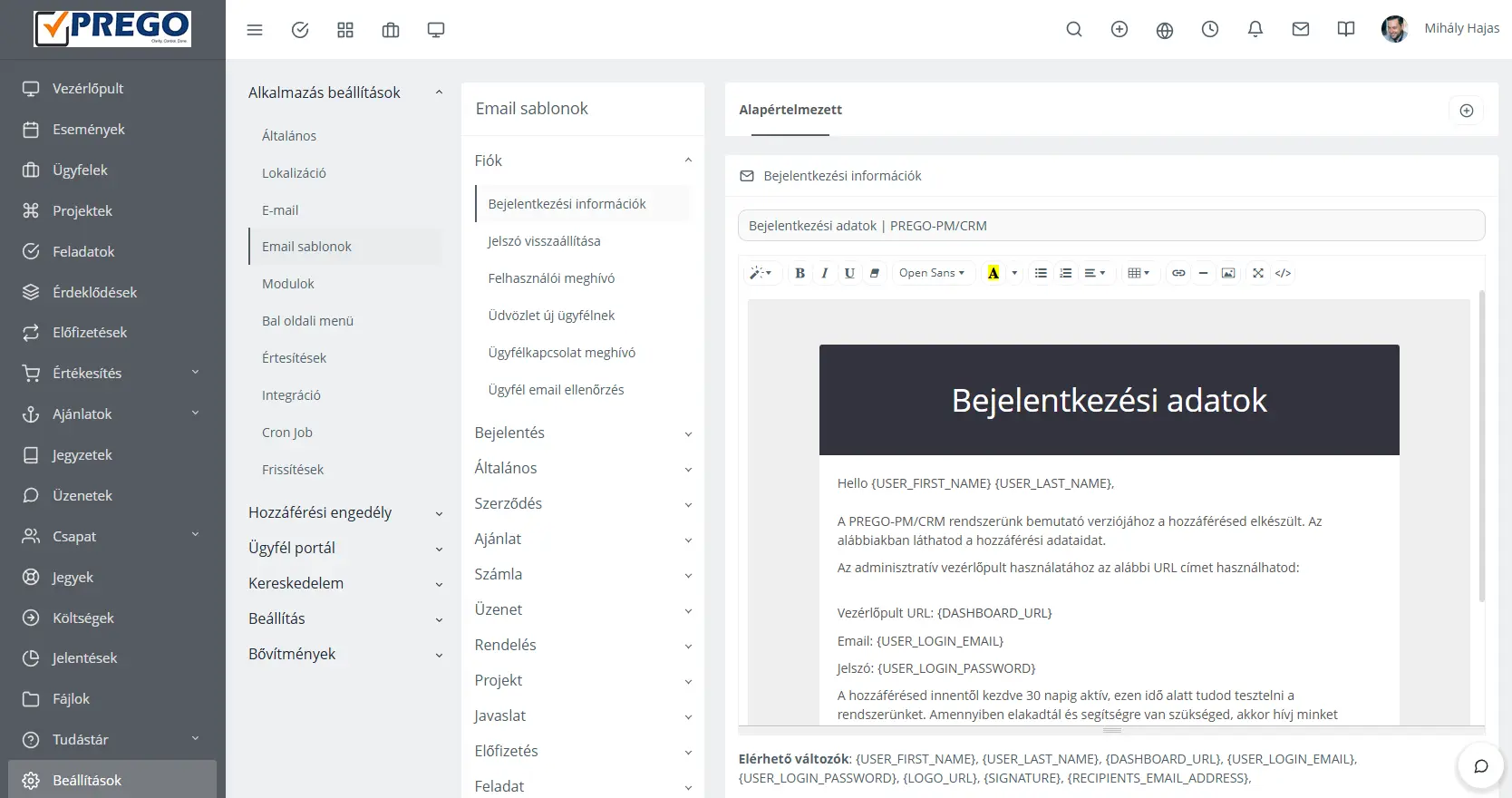
Sablonok szerepe

A sablonokkal egységesítheted a kommunikációt: ugyanaz a hangnem, ugyanaz a szerkezet, kevesebb félreértés. Tipikusan külön sablon van ajánlatra, számlára, fizetési emlékeztetőre, jegy válaszra és rendszerértesítésekre.

Mit érdemes szabványosítani?

  • Megszólítás: legyen következetes (név / cég / tegezés-magázás).
  • Tárgy: legyen rövid és egyértelmű (pl. „Ajánlat – [projekt neve]”).
  • Aláírás: cégnév, elérhetőség, weboldal.
  • Jogos szövegek: számlázási és adatkezelési kiegészítések, ha szükséges.
Jó gyakorlat: legyen egy „rövid” és egy „részletes” sablonod. Rövid: gyors ügyfélkommunikációra. Részletes: ajánlat, számla, emlékeztetők.

E-mail kézbesítés megbízhatósága

  • Ne ingyenes címről küldj (pl. gmail), hanem saját domainről.
  • Figyelj arra, hogy a levelek ne kerüljenek kéretlen mappába.
  • Ha gond van, kérj naplót / tesztküldési visszajelzést.
Tipikus hiba: a sablon túl hosszú, túl „marketinges”, és a lényeg (mit kell csinálni) elvész benne. E-mailben mindig a teendő legyen az első 2–3 sorban.

18) Biztonság és mentések

A biztonság nem „informatikai extra”, hanem üzemi alap. Ha egy hozzáférés kikerül, vagy egy adat elvész, az nem csak kellemetlen: pénz, idő és bizalom megy vele. Ezért a PREGO-ban a cél: jogosultság rendben, jelszó rendben, és legyen biztos mentés a rendszeredről. Ezek az automatizmusok rendelekezésre állnak a háttérinfrastruktúránknak köszönhetően, így emiatt sem kell aggódnod.

1) Felhasználók és hozzáférések

  • Mindenkinek saját fiók: tilos közös belépést használni.
  • Minimális jogosultság elve: csak azt lássa, ami a munkájához kell.
  • Távozó munkatárs: azonnali letiltás, jelszó- és hozzáféréscsere ahol szükséges.
  • Külsős hozzáférés: időkorlátos vagy célhoz kötött hozzáférés legyen.

2) Jelszó-szabályok

  • Erős jelszó: hosszú, nem kitalálható, nem ismételt.
  • Jelszó újrahasználat tilos: ami máshol már volt, ide ne kerüljön be.
  • Jelszókezelő használata: így nem kell fejben tartani.
  • Gyanús belépés: azonnali jelszócsere.
Jó gyakorlat: a jelszó ne legyen „szabályos”, legyen „erős”. A hossz általában többet ér, mint a túl sok trükközés.

3) Mentések – mit kell tudnod

A mentés akkor ér valamit, ha vissza is tudod állítani. A cél: legyen rendszeres mentés, legyen több példány, és időnként legyen próba visszaállítás.

  • Rendszeres mentés: automatikus, fix ütemezéssel.
  • Több példány: ne csak egy helyen legyen.
  • Külön helyszín: ha lehet, legyen fizikailag külön tárolás.
  • Próba visszaállítás: időnként ellenőrizni kell, hogy működik-e.

4) Mit érdemes menteni?

  • Adatbázis: ez a legfontosabb (projektek, feladatok, ügyfelek, számlák).
  • Fájlok: feltöltött dokumentumok, mellékletek.
  • Beállítások: rendszer- és e-mail beállítások, sablonok.
Tipikus hiba: csak a fájlokat mentik, az adatbázist nem. Ilyenkor „vannak dokumentumok”, csak épp nincs rendszer, ami összerakja őket.

5) Napi rutin (10 perc/hét)

  1. Heti 1× nézd meg, hogy a mentés lefutott-e.
  2. Havi 1× csinálj próba visszaállítást egy tesztkörnyezetben.
  3. Távozó munkatársnál azonnal zárd a hozzáféréseket.

19) Tudástár

A Tudástár a PREGO rendszer belső értékes, úgy mond WIKI-hez hasonló információ bázis. Különböző témákban tárolhatsz fontos tudnivalókat, információkat, magadnak, munkatársaidnak, mint belső hasznos információk. Ezeket az információkat akár az ügyfeleiddel is megoszthatod, így Ők ilyenkor az ügyfélkapu oldalon tudnak hozzáférni ezekhez a hasznos tudnivalókhoz.

Mikor érdemes a Tudástárat használni?

  • Ha általános információkat, sablon infókat akarsz közölni
  • Tevékenységedől, szolgáltatásaidról általános tudnivalók
  • Technikai információk, Know-How.
Fontos: A Tudástárat mindig frissíteni tudod, így ott Te is, a munkatársaid és az ügyfeleid is mindig friss tudnivalókat tudnak elérni és megtekinteni.

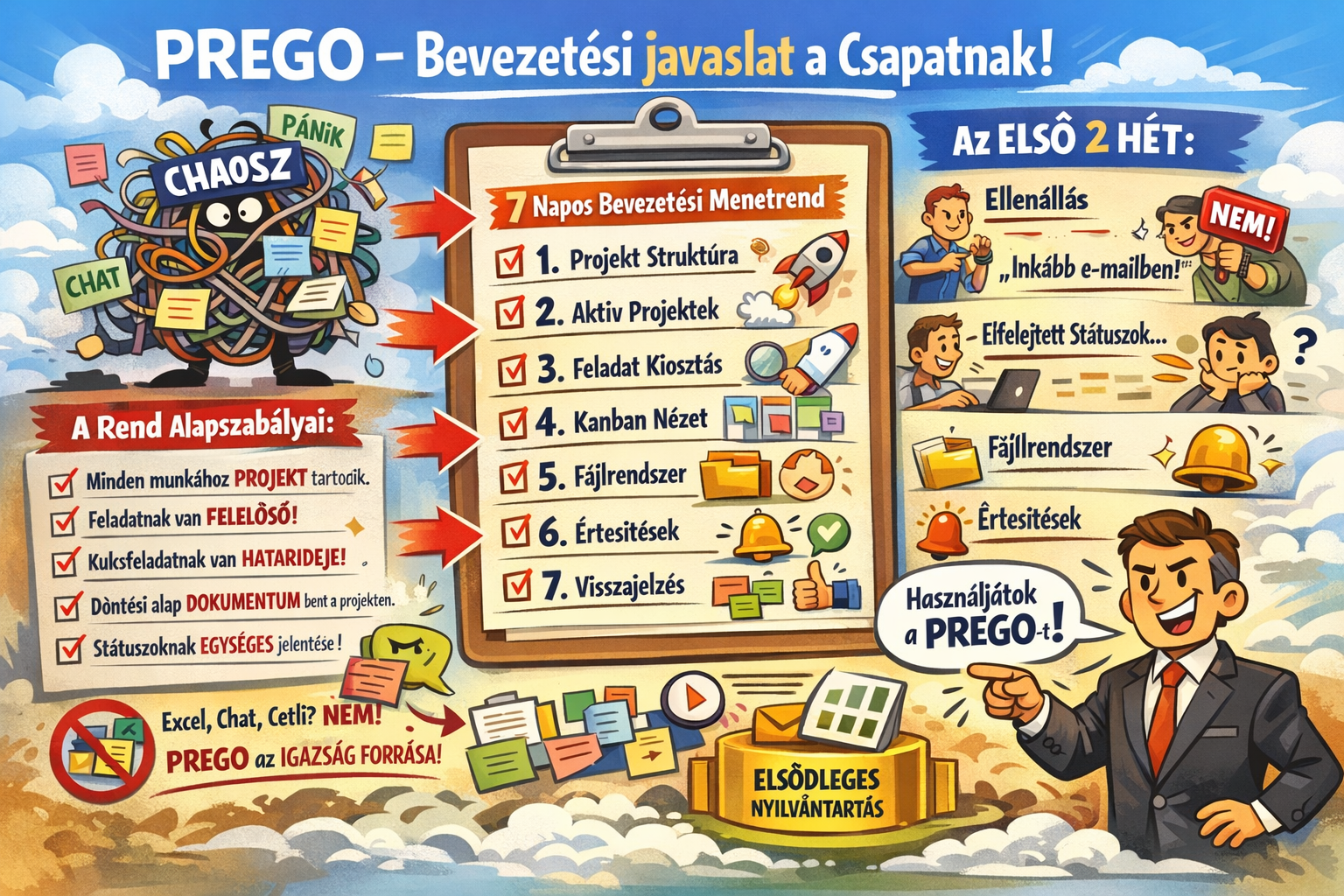
20) Bevezetési javaslat a csapatnak

Egy rendszer önmagában nem hoz rendet. A rendet a szabály hozza. A PREGO akkor működik, ha a csapat egységesen használja, és van kimondott működési rend.

Minimum szabályrendszer (amit érdemes rögzíteni)

  • Minden munkához projekt tartozik.
  • Minden feladatnak van felelőse.
  • Kulcsfeladatnak van határideje.
  • Döntési alap dokumentum mindig a projekten belül van.
  • A státuszok jelentése egységes és mindenki érti.
Fontos: ha párhuzamosan fut Excel, chat és külön jegyzet, akkor a rendszer nem lesz az „igazság forrása”. Ki kell mondani: a PREGO az elsődleges nyilvántartás.

7 napos bevezetési menetrend

  1. 1. nap: projekt struktúra kialakítása, státuszok egyeztetése.
  2. 2. nap: aktív projektek rögzítése a rendszerben.
  3. 3. nap: feladatok kiosztása felelőssel és határidővel.
  4. 4. nap: Kanban nézet használatának bevezetése.
  5. 5. nap: fájlkezelési szabály rögzítése.
  6. 6. nap: értesítések finomhangolása.
  7. 7. nap: visszajelzés gyűjtése és finomítás.

Mire számíts az első 2 hétben?

  • Lesz ellenállás.
  • Lesznek „inkább küldöm e-mailben” típusú próbálkozások.
  • Lesznek elfelejtett státuszváltások.
Valóság: ha az első 2 hétben következetes vagy, a 3. héttől a rendszer elkezd magától működni. Ha nem vagy következetes, soha nem fog.
PREGO – Bevezetési folyamat
Kép 1 – Bevezetési folyamat.

Vezetői felelősség

A rendszer nem informatikai projekt, hanem vezetői döntés. Ha a vezető használja, a csapat is fogja. Ha a vezető megkerüli, a csapat is meg fogja.

GYIK – Gyakori kérdések

Mi a minimum szabály, amit érdemes kötelezővé tenni a csapatnál?
1) Minden munka projektbe kerül. 2) Minden feladatnak van felelőse. 3) A kulcsfeladatoknak van határideje. 4) A státuszokat frissítjük (lista vagy Kanban). Ha ez a négy megvan, a rendszer már értelmet ad a napi munkának.
Mitől nem működik a PREGO a gyakorlatban?
Ha párhuzamosan fut a PREGO + Excel + chat, és nincs “egy igaz hely”. A PREGO akkor működik, ha a feladatok, döntések, fájlok és határidők ott vannak nyilvántartva, és mindenki ugyanazt nézi.
Mikor használjak Kanban nézetet, és mikor listát?
Kanban akkor jó, ha a munka több státuszon megy át (tervezés → kivitelezés → ellenőrzés → kész), és fontos látni a torlódásokat. Lista akkor jobb, ha gyors, pipálós teendők vannak, és nem kell állandó státuszváltás.
Miért fontos a felelős és a határidő a feladatoknál?
Felelős nélkül a feladat “mindenkié” – azaz senkié. Határidő nélkül nincs ritmus, nincs priorizálás, és a csúszás csak akkor derül ki, amikor már késő. A PREGO-tól akkor kapsz valós képet, ha ezek meg vannak adva.
Hogyan lesz rend a fájlokban és a verziókban?
Használjatok egységes fájlnevet (dátum + verzió), és legyen egyértelmű, melyik a legfrissebb. A döntési alap dokumentumok mindig a projekten belül legyenek. Ha a “végleges” csak chatben létezik, előbb-utóbb el fog veszni.
Hogyan vezessük be a PREGO-t úgy, hogy ne legyen ellenállás?
Ne egyszerre mindent. Először csak a minimumot (projektek + feladatok felelőssel + határidők), és legyen egy fix napi rutin: reggel vezérlőpult, feladatok frissítése, Kanban mozgatás. Ha ez beáll, utána jöhet időmérés, riportok, pénzügy.
Hogyan készítek PDF-et ebből az útmutatóból?
Kattints a „Nyomtatás / PDF mentés” gombra (vagy Ctrl+P), majd válaszd a „Mentés PDF-ként” opciót. Így le tudod menteni a teljes útmutatót egy fájlba, vagy ki is nyomtathatod.

Partnereink és ügyfeleink

Itt azok jelennek meg, akik a közzétételhez hozzájárultak.

KTT-Sopron
BD-TECH
Bástya Bútorlapcentrum Sopron
Netmatrac
Liquidweb
Sopron Bank Burgenland
UBS Switzerland Bank
Zürcher Kantonalbank
TAASS.com - Your American Sports Fan Shop
Micro Center USA
CSL Computer
Banca Centrale San Marino
Stripe Payment
PayPal
Barion
Innsbruck Airport
Ez a weboldal sütiket (cookie-kat) használ a jobb felhasználói élmény érdekében. A működéshez szükséges sütik mellett engedélyezheted a statisztikai, preferencia és marketing célú sütiket is. További információk
Beleegyezési azonosító: